16. Öffentliche Seiten und Freigabelinks
Pfarrplaner stellt einige Seiten ohne normale Anmeldung bereit. Solche Seiten sind für externe Personen gedacht, zum Beispiel Bestatter, Mitarbeitende mit einer Dienstanfrage oder ein anderes Pfarramt, das eine Dimissoriale erteilt.
Öffentliche Links sollten nur gezielt weitergegeben werden. Manche Links sind zusätzlich signiert. Dann kann die Seite nur über genau diesen Link geöffnet werden.
16.1. Öffentliche Info-Seite

Die öffentliche Info-Seite erklärt auf einer frei zugänglichen Seite, wofür Pfarrplaner gedacht ist. Sie eignet sich zum Beispiel für Interessierte, Kirchengemeinden oder Personen, die sich vor einer Anfrage einen Eindruck verschaffen möchten.
Die Seite enthält:
- Kurze Einführung: Beschreibt in einfachen Worten, wofür Pfarrplaner im Gemeindebüro und Pfarramt genutzt wird.
- Kennzahlen: Zeigt die Anzahl der Kirchengemeinden, Benutzer und Gottesdienste sowie die aktuelle Versionsnummer.
- Funktionskarten: Fassen die wichtigsten Arbeitsbereiche wie Gottesdienste, Kasualien, Liturgie und Zusammenarbeit zusammen.
- Screenshots aus dem Handbuch: Geben einen direkten Einblick in typische Arbeitsbereiche der Anwendung.
- Handbuch-Link: Führt direkt zum vollständigen Pfarrplaner-Handbuch.
- GitHub-Link: Führt zur offenen Quellcode-Verwaltung des Projekts.
- Kontaktbereich: Zeigt die Kontaktdaten und ein Formular für Nachrichten.
Die Seite enthält keine Video-Tutorials. Sie konzentriert sich auf eine kurze Vorstellung des Programms und auf aktuelle Kontaktmöglichkeiten.
16.2. Öffentliche Pool-Übersicht
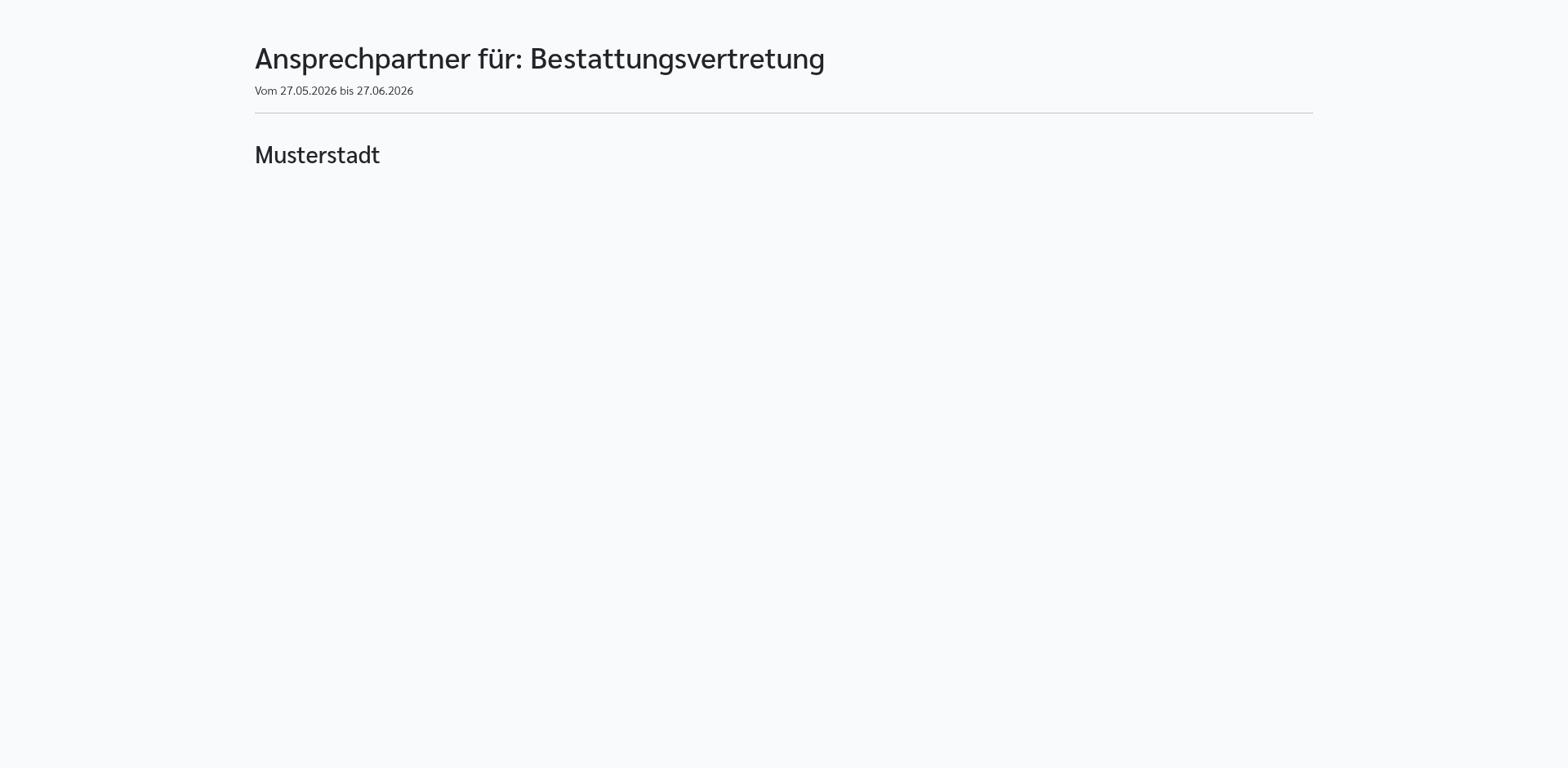
Die öffentliche Pool-Übersicht wird über einen Pool-Link geöffnet. Sie heißt Ansprechpartner für: ... und zeigt für den jeweiligen Pool die erreichbaren Pfarrpersonen und Vertretungen für den kommenden Zeitraum.
Die Ansicht enthält:
- Zeitraum: Heute bis etwa einen Monat in die Zukunft.
- Kirchengemeinden: Jede Gemeinde des Pools bekommt einen eigenen Abschnitt.
- Pfarrpersonen: Name und, falls gepflegt, Amt, Telefon und E-Mailadresse.
- Abwesenheiten: Zeitraum und Vertretung.
- Poolmaster:in "...“: Hinweis, wenn die Vertretung über eine Poolmaster-Zuständigkeit kommt.
- Abwesend; eine Vertretung wurde bisher nicht angegeben.: Hinweis, wenn noch keine Vertretung eingetragen ist.
Diese Seite ist besonders für Bestatter hilfreich. Details stehen im Kapitel Urlaubsplan.
16.3. Öffentliche Kinderkirche-Seite

Die öffentliche Kinderkirche-Seite wird für eine Gemeinde geöffnet. Sie zeigt Kinderkirche-Termine dieser Gemeinde.
Die Seite enthält:
- Als PDF herunterladen: Lädt dieselbe Übersicht als PDF.
- Datum
- Uhrzeit
- Ort: Wird rot angezeigt, wenn der Kinderkirch-Ort vom Standard abweicht.
- Thema oder Lektion
- Mitarbeitende
- In dem angegebenen Zeitraum wurden keine Termine für die Kinderkirche gefunden.: Hinweis, wenn keine Termine vorhanden sind.
Die PDF-Version wird aus denselben Daten erstellt.
16.4. Öffentliche Dimissoriale-Seite

Die Dimissoriale-Seite wird über einen signierten Link geöffnet. Sie ist für externe Pfarrämter gedacht, die eine Dimissoriale für eine Taufe, Trauung oder Beerdigung erteilen sollen.
Die Seite enthält:
- Dimissoriale für eine ... erteilen: Überschrift mit der Kasualart.
- Kasualienangaben: Name des Täuflings, der verstorbenen Person oder des Hochzeitspaars.
- Gottesdienstangaben: Datum, Uhrzeit, Kirchengemeinde und zuständige Pfarrperson, wenn ein Gottesdienst verbunden ist.
- Dimissoriale erteilen: Schaltfläche, mit der die Dimissoriale bestätigt wird.
- Kontaktliste: Pfarrpersonen des Gottesdienstes mit Telefon- und E-Maillinks, falls gepflegt.
Wenn die Dimissoriale bereits erteilt wurde, zeigt die Seite, dass nichts mehr zu tun ist. Nach dem Erteilen erscheint eine Dankeseite mit denselben Kontaktangaben.
16.5. Öffentliche Dienstanfrage

Eine Dienstanfrage wird über einen signierten Link geöffnet. Sie fragt eine bestimmte Person, ob sie einen bestimmten Dienst in einem oder mehreren Gottesdiensten übernehmen kann.
Die Seite enthält:
- Dienstanfrage für "...“: Name des Dienstes.
- Begrüßung: Name der angefragten Person.
- Zusagen: Kontrollkästchen je Gottesdienst.
- Gottesdienst: Datum, Uhrzeit und Ort.
- Bereits eingetragen: Personen, die für diesen Dienst schon eingetragen sind.
- Absenden: Speichert die ausgewählten Zusagen.
Nach dem Absenden erscheint eine Dankeseite. Wenn beim Erstellen der Anfrage eine absendende Person hinterlegt wurde, erhält diese eine Nachricht über die Zusage.
16.6. Öffentlicher Dienstplan

Der öffentliche Dienstplan zeigt Dienste einer Gemeinde für eine oder mehrere Dienstkategorien.
Die Seite enthält:
- Dienstplan ... für ...: Überschrift mit Dienstkategorien und Gemeinde.
- Gottesdienst: Titel, Datum, Uhrzeit und Ort.
- Verantwortlich: Pfarrer:in, Organist:in und Mesner:in, soweit eingetragen.
- Dienst-Spalten: Eine Spalte je angeforderter Dienstkategorie.
Es werden kommende Gottesdienste angezeigt, bei denen Personen in den ausgewählten Dienstkategorien eingetragen sind.
16.7. Öffentliche Opfererfassung
Die öffentliche Opfererfassung ist für die Personen gedacht, die nach einem Gottesdienst die eingenommene Summe eintragen. Die Seite wird über den signierten Link der Kirchengemeinde oder über den dazugehörigen QR-Code geöffnet. Eine Anmeldung ist nicht erforderlich.
16.7.1. Link und QR-Code einrichten
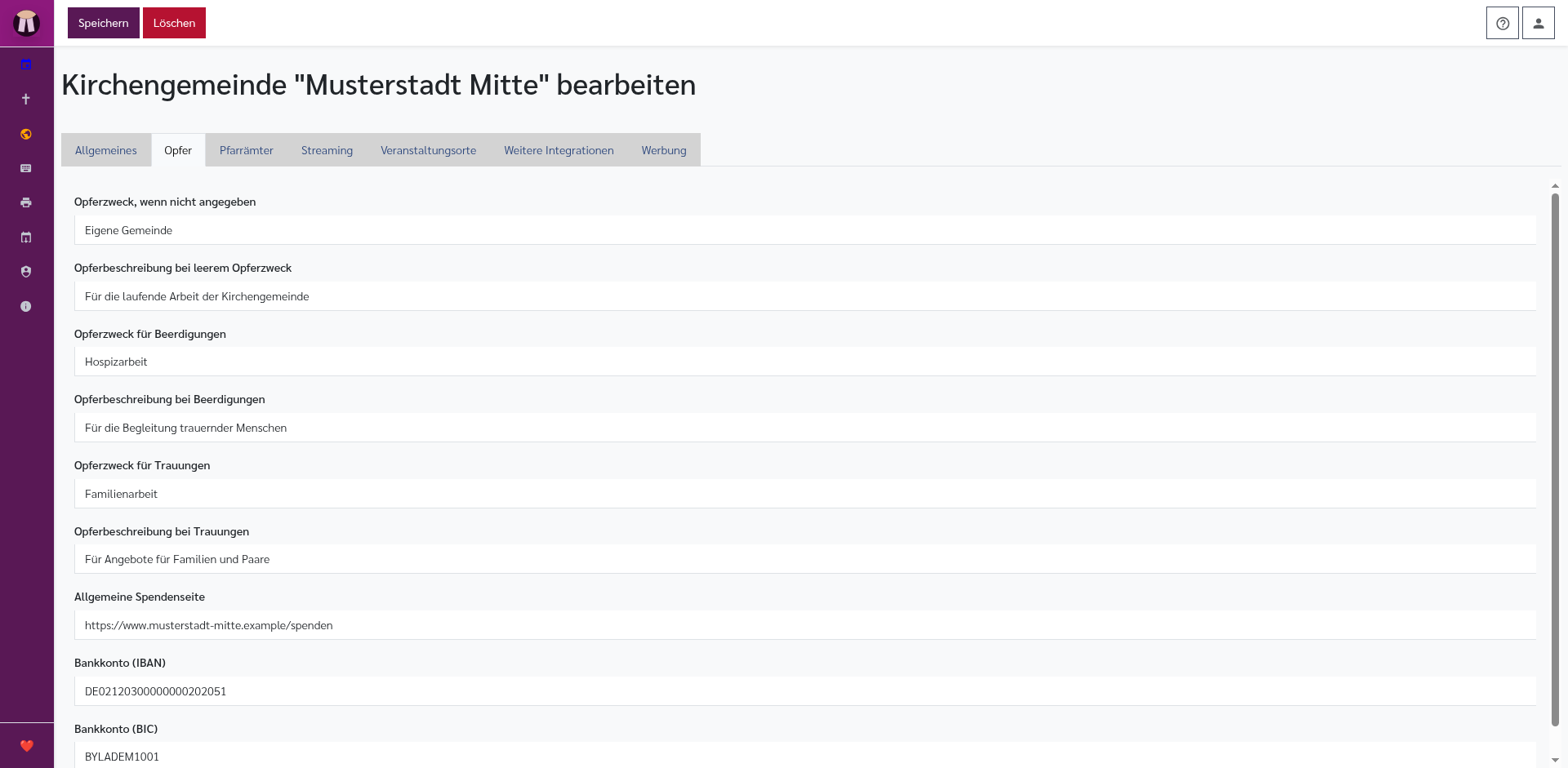
Eine Person mit Schreib- oder Administrationsrechten für die Kirchengemeinde öffnet Administration → Orte → Kirchengemeinde → Opfer. Im Abschnitt Öffentliche Opfererfassung stehen:
- URL: Der persönliche Freigabelink für diese Kirchengemeinde. Über das Kopiersymbol kann die URL in die Zwischenablage übernommen werden.
- QR-Code: Dasselbe Ziel als Bild. Sie können den QR-Code auf einem Zettel, im Gottesdienstraum oder in einer internen Anleitung bereitstellen.
- Opferurkunde automatisch versenden an:: Optional eine E-Mail-Adresse. Nach dem Speichern einer Opferangabe wird die Opferurkunde automatisch als PDF an diese Adresse gesendet.
Geben Sie den Link und den QR-Code nur an Personen weiter, die Opferangaben für diese Kirchengemeinde erfassen sollen. Der Link ersetzt kein Benutzerkonto und darf nicht öffentlich auf der Gemeindehomepage veröffentlicht werden.
16.7.2. Opfer eintragen
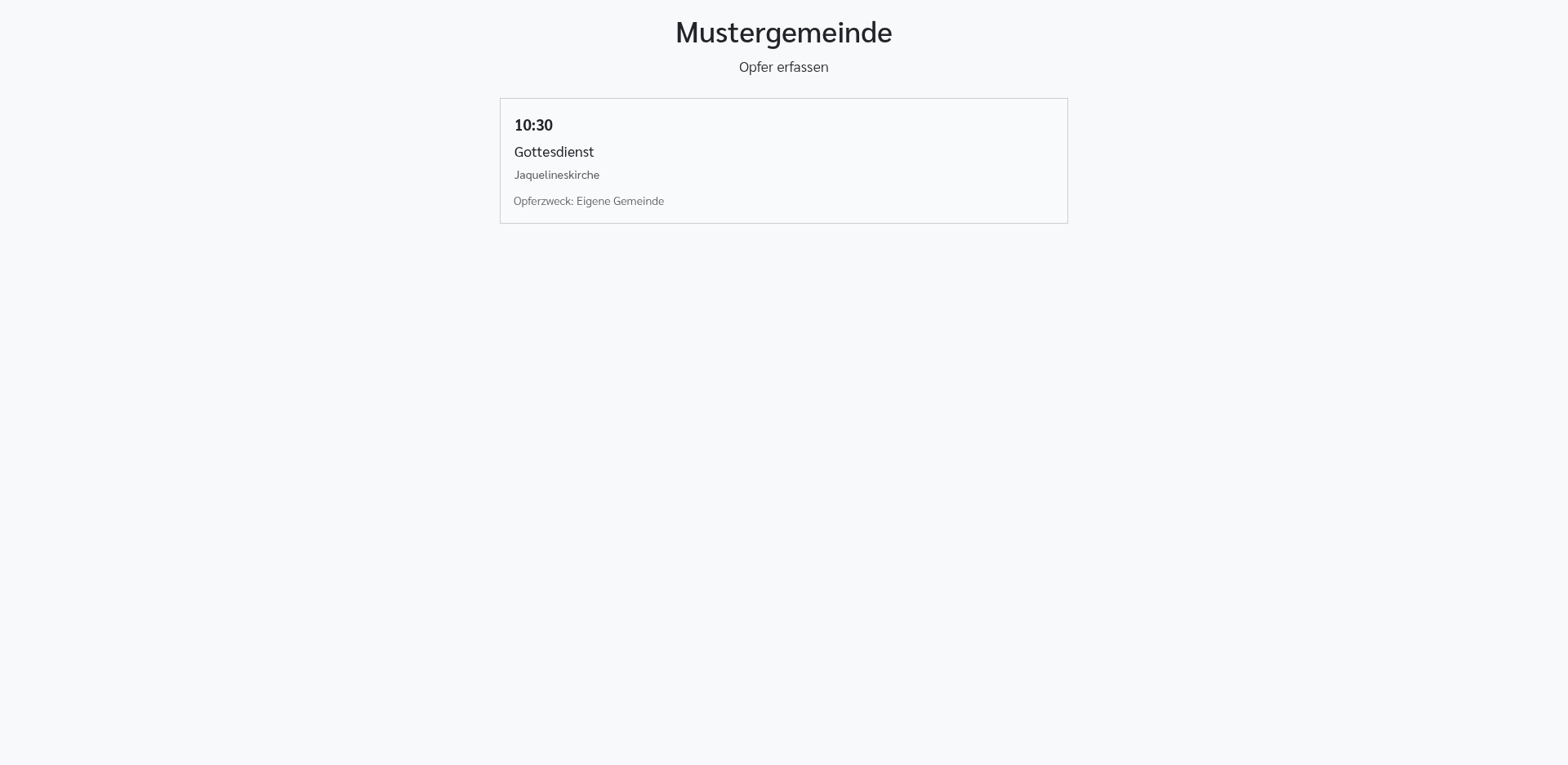
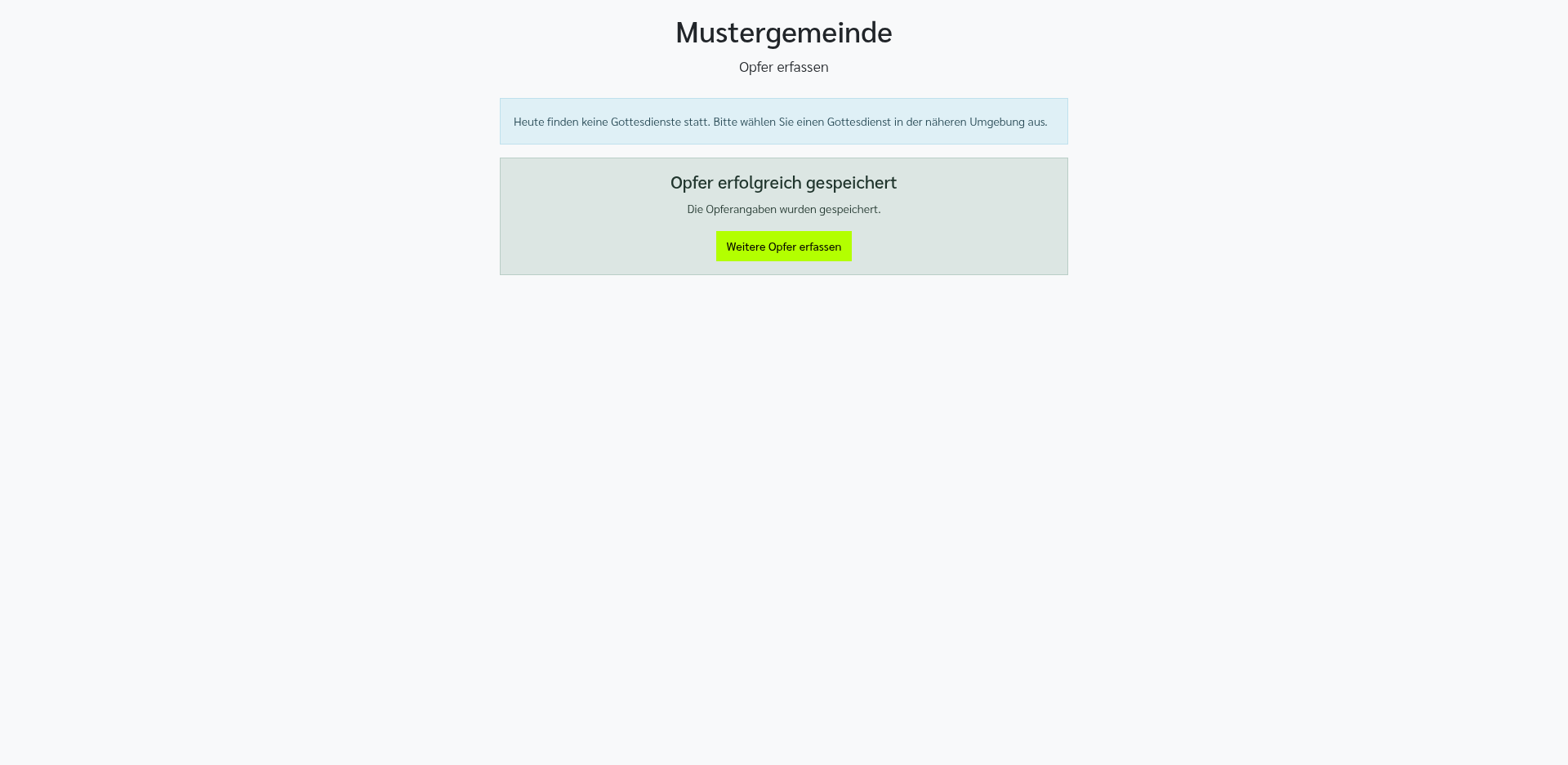
Nach dem Öffnen sehen Sie die Seite Opfer erfassen. Sie zeigt die noch offenen Gottesdienste der aktuellen Tage. Gottesdienste, für die bereits eine Opfersumme gespeichert wurde, werden nicht mehr angeboten.
- Wählen Sie einen Gottesdienst aus. Die Eingabemaske öffnet sich als eigene Seite innerhalb des Freigabelinks.
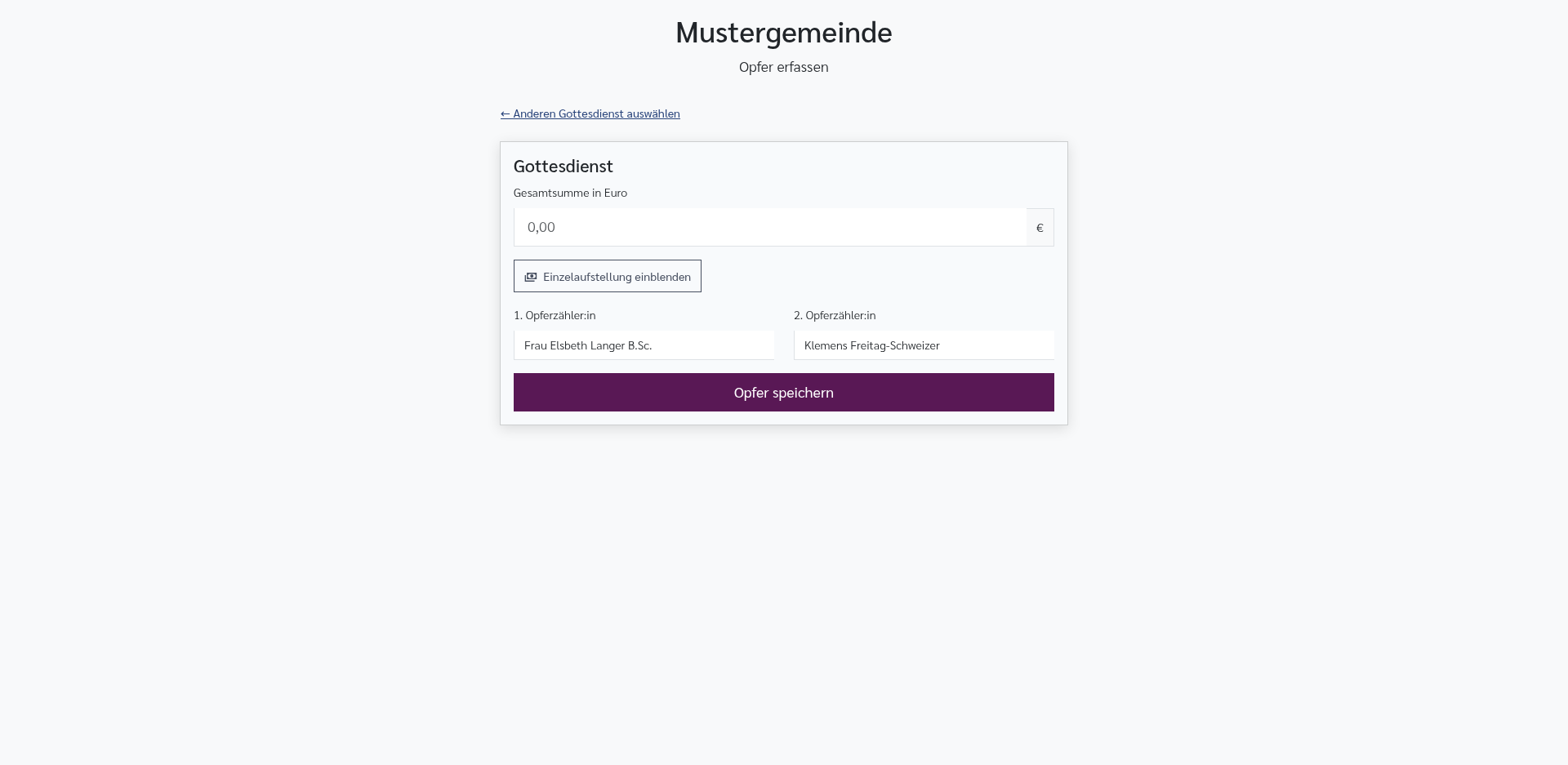
- Tragen Sie die Gesamtsumme in Euro ein. Komma oder Punkt als Dezimaltrennzeichen sind möglich.
- Wenn Sie die Zusammensetzung der Summe kennen, öffnen Sie Einzelaufstellung einblenden und tragen Sie die Anzahl der Scheine und Münzen ein. Die Summe wird daraus automatisch berechnet und im Betragsfeld aktualisiert. Die Einzelaufstellung ist optional.
- Tragen Sie immer die Namen der 1. Opferzähler:in und 2. Opferzähler:in ein, soweit sie bekannt sind. Diese beiden Felder werden immer angezeigt.
- Klicken Sie auf Opfer speichern.
Nach dem Speichern erscheint die Bestätigung Opfer erfolgreich gespeichert. Erst über Weitere Opfer erfassen gelangen Sie zurück zur Auswahl. Der gespeicherte Gottesdienst wird danach nicht mehr angezeigt und kann über diesen öffentlichen Link nicht erneut geändert werden.
16.7.3. Opferurkunde erstellen
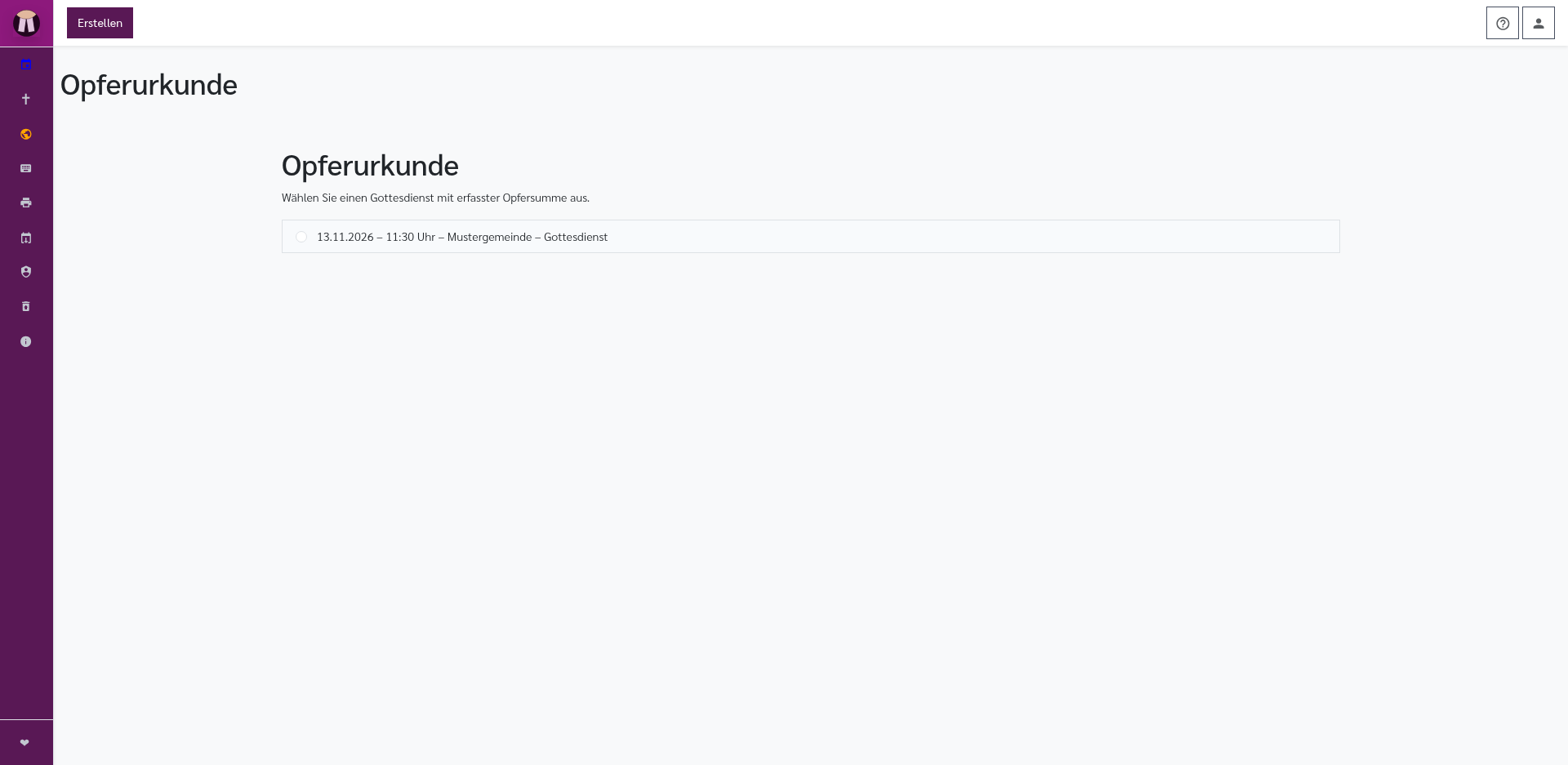
Für einen gespeicherten Gottesdienst kann eine Person mit Zugriff auf Ausgabeformate die Opferurkunde erstellen. Wählen Sie den Gottesdienst mit gespeicherter Opfersumme aus und klicken Sie auf Opferurkunde erstellen.
Die Urkunde enthält Gemeinde, Datum, Gottesdienst, Organist:in, Opferzweck und Gesamtsumme. Ein leerer Opferzweck wird als Eigene Gemeinde ausgegeben. Wenn eine Einzelaufstellung erfasst wurde, erscheinen zusätzlich die Stückelungen und Einzelbeträge; die Beträge sind rechtsbündig ausgerichtet. Ohne Einzelaufstellung wird nur die Gesamtsumme ausgegeben.
Unten auf der Opferurkunde stehen ohne zusätzliche Leerzeile der Block Für die Richtigkeit! und darunter in einer Zeile Ort, Datum sowie die Namen der beiden Opferzähler:innen. Unterschriftslinien gibt es nicht. In kleiner Schrift steht auf der Urkunde, dass sie maschinell erstellt wurde und ohne Unterschrift gültig ist. Wenn eine E-Mail-Adresse in der Gemeindeverwaltung eingetragen ist, wird die Urkunde nach der öffentlichen Erfassung automatisch als PDF an diese Adresse gesendet.
16.8. Nächster Stream
Der öffentliche Link für den nächsten Stream zeigt keine eigene Pfarrplaner-Seite. Er sucht den nächsten Gottesdienst mit YouTube-Link in den angegebenen Gemeinden und leitet direkt zu YouTube weiter.
Wenn kein künftiger Stream gefunden wird, verwendet Pfarrplaner den letzten vorhandenen Stream. Gibt es gar keinen Stream, erscheint eine Fehlerseite.
16.9. Verwandte Kapitel
- Urlaubsplan: Öffentliche Pool-Übersicht für Bestatter
- Berichte und Ausgaben: HTML-Code für Websites erstellen
- Administration: Freigabelink, QR-Code und E-Mail-Adresse für die Opfererfassung einrichten
- Berichte und Ausgaben: Opferurkunde und weitere Opferausgaben erstellen
- Kasualien: Dimissoriale im Zusammenhang mit Kasualien
- Veranstaltungen und Gottesdienste: Kinderkirche, Dienste und Streamingdaten pflegen