10. Urlaubsplan
Der Urlaubsplan zeigt Urlaub, Krankheit, Fortbildung und andere Abwesenheiten. Er hilft dabei, Gottesdienste, Kasualien und Vertretungen so zu planen, dass früh sichtbar ist, wer nicht verfügbar ist und wer eine Vertretung übernimmt.
Der Urlaubsplan ist nicht nur eine persönliche Urlaubsliste. Er verbindet mehrere Dinge miteinander:
- Abwesenheiten von Personen
- Vertretungen für ganze Zeiträume oder Teilzeiträume
- Prüf- und Genehmigungsverfahren für Urlaubsanträge
- Poolmaster-Zeiten
- Hinweise im Kalender, im Editor für Veranstaltungen und Gottesdienste und bei Kasualien
Tragen Sie nur Informationen ein, die für die Planung nötig sind. Medizinische Einzelheiten gehören nicht in allgemein sichtbare Felder.
10.1. Was ist ein Pool?
Ein Pool ist eine Gruppe von Personen, die gemeinsam für Vertretungen zuständig sein kann. Ein Pool wird in der Administration angelegt und einer oder mehreren Kirchengemeinden zugeordnet. Außerdem werden Personen hinzugefügt, die zu diesem Pool gehören.
Ein typisches Beispiel: Mehrere Pfarrer:innen eines Distrikts bilden einen Vertretungspool. Wenn jemand Urlaub hat, kann für den Urlaub als Vertretung nicht nur eine einzelne Person, sondern ein Pool eingetragen werden. Pfarrplaner kann dann anzeigen, welche Poolmaster:innen im Zeitraum zuständig sind.
Ein Pool wird verwendet für:
- Vertretungsregelungen bei Abwesenheiten
- Anzeige von Poolmaster-Zeiten im Urlaubsplan
- Unterstützung im Bestattungsassistenten, wenn eine zuständige Person gesucht wird
- Kontaktangaben für Vertretungslisten und Berichte
Ein Pool kann entweder über Benutzer:innen arbeiten oder feste Kontaktangaben haben. Feste Kontaktangaben sind für Sonderfälle gedacht, zum Beispiel wenn ein Dekanatamt als zentrale Kontaktstelle angegeben werden soll.
10.2. Was ist ein:e Poolmaster:in?
Ein:e Poolmaster:in ist für einen Pool in einem bestimmten Zeitraum zuständig. Diese Zuständigkeit ist kein Urlaub, wird aber im Urlaubsplan als eigener dunkler Eintrag angezeigt. Dadurch ist sichtbar, wer für Pool-Anfragen erreichbar ist.
Poolmaster-Zeiten werden auch für Vertretungen genutzt: Wenn bei einer Abwesenheit ein Pool als Vertretung eingetragen ist, kann Pfarrplaner für den Zeitraum die zuständigen Poolmaster:innen anzeigen. Hat der Pool feste Kontaktangaben, werden stattdessen diese Kontaktdaten verwendet.
10.3. Urlaubsplan aufrufen
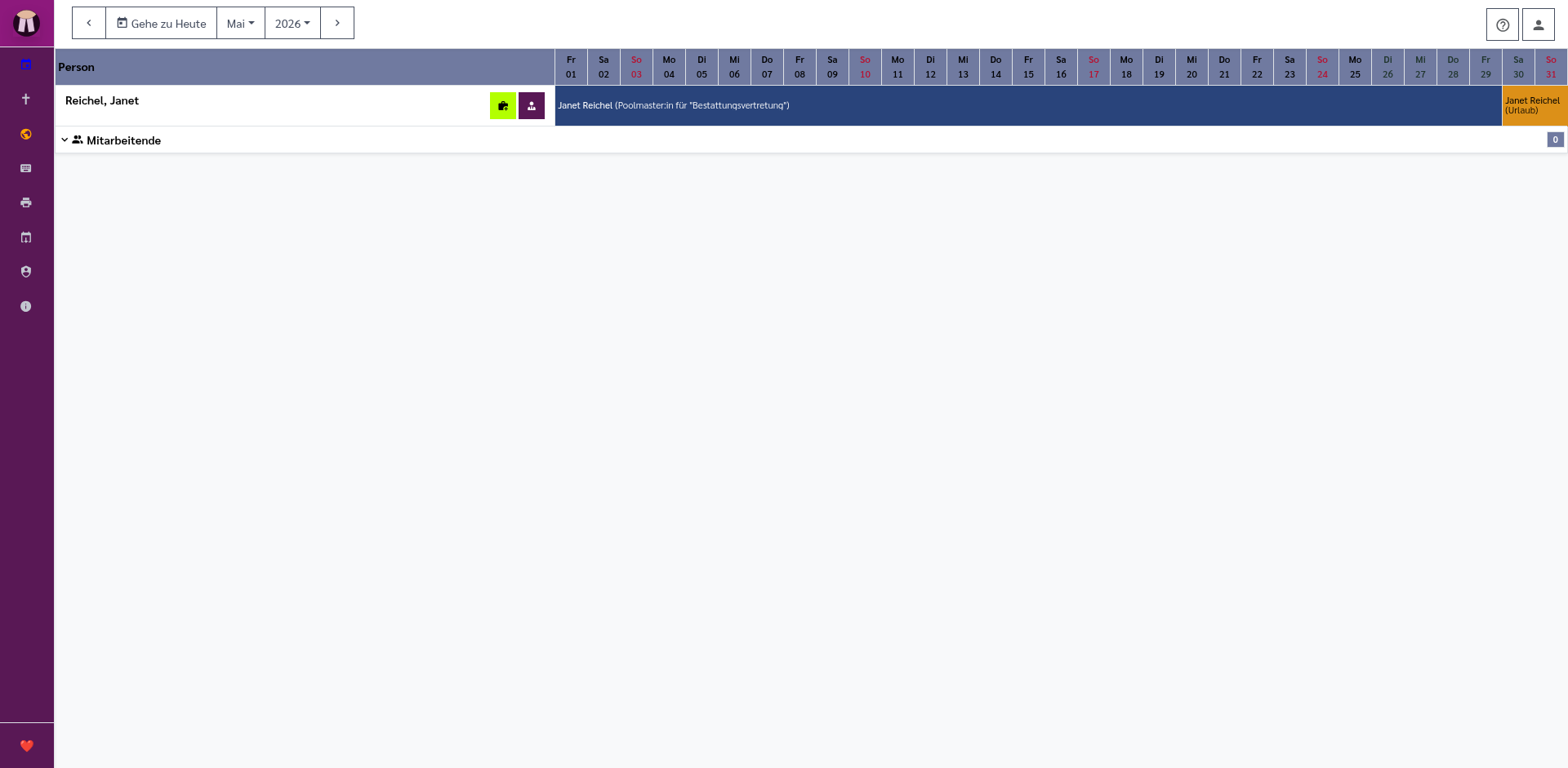
Öffnen Sie den Urlaubsplan über den Menüpunkt Urlaub. Die Seite heißt oben Urlaubsplaner und zeigt den gewählten Monat.
Oben links befindet sich die Monatsnavigation:
- Pfeil nach links: Einen Monat zurück. Diese Schaltfläche erscheint erst ab Februar 2018.
- Gehe zu Heute: Öffnet den aktuellen Monat.
- Monatsauswahl: Öffnet die Monate Januar bis Dezember.
- Jahresauswahl: Öffnet die verfügbaren Jahre.
- Pfeil nach rechts: Einen Monat weiter.
Beim Öffnen lädt Pfarrplaner zuerst die Benutzer:innen und danach die Einträge je Person. Währenddessen erscheinen Hinweise wie Lade anzuzeigende Benutzer... oder Lade Einträge für ... Benutzer....
10.4. Aufbau des Urlaubsplans
Der Urlaubsplan ist eine Tabelle. Links stehen die Personen, oben die Tage des Monats. Jede Zelle steht für einen Tag.
Die Monatsübersicht bleibt auch bei langen Listen gut lesbar:
- Die Kopfzeile mit den Tagen bleibt beim Scrollen nach unten sichtbar.
- Die linke Spalte mit den Namen bleibt beim seitlichen Scrollen sichtbar.
- Oberhalb der Tabelle sehen Sie zusätzlich eine kleine Zusammenfassung mit Anzahl der Tage und aktuell sichtbaren Personen.
- Rechts oben finden Pfarrpersonen eine aufklappbare Liste Mitarbeitende. Dort können Mitarbeitende mit einem Schalter An oder Aus in der Tabelle ein- oder ausgeblendet werden. Die Liste ist scrollbar, wenn viele Personen zur Auswahl stehen.
Die Benutzer:innen sind in Bereiche gegliedert:
- Eigenes Konto: Ihr eigener Eintrag.
- Pfarrer:innen: Pfarrpersonen, falls Ihre Installation diese Bezeichnung verwendet und Sie diese Personen sehen dürfen.
- Mitarbeitende: Weitere Personen, deren Abwesenheiten sichtbar sind.
Klicken Sie auf die Überschrift eines Bereichs, um ihn ein- oder auszuklappen. Pfarrplaner merkt sich diese Einstellung für Ihr Konto.
10.5. Farben und Einträge lesen
Die Tabelle nutzt Farben und Hinweise:
| Markierung | Bedeutung |
|---|---|
| Normale Tageszelle | Kein besonderer Eintrag. |
| Sonntag | Rötlich markierter Sonntag. |
| Ferientag oder Feiertagszeit | Grünlich markierter besonderer Zeitraum. |
| Abwesenheit | Genehmigte oder direkt gespeicherte Abwesenheit. |
| Wartet auf Prüfung oder Genehmigung | Antrag ist noch im Genehmigungsverfahren. |
| Krankmeldung | Krankmeldung, wenn Sie den Eintrag bearbeiten oder sehen dürfen. |
| Vertretung | Sie selbst sind als Vertretung eingetragen. |
| Poolmaster:in | Poolmaster-Zuständigkeit. |
In einem Abwesenheitsfeld stehen Name, Beschreibung und, falls vorhanden, die Vertretung mit V:. Wenn Sie die Maus über den Eintrag halten, zeigt Pfarrplaner zusätzliche Informationen wie Zeitraum, Vertretung und Status an.
Datumsangaben im Urlaubsplan werden immer als Kalendertage angezeigt. Beginn- und Endtag bleiben deshalb auch dann richtig, wenn Ihr Gerät eine andere Zeitzone verwendet.
Ein Eintrag ist anklickbar, wenn Sie ihn bearbeiten dürfen. Leere Tage sind anklickbar, wenn Sie für diese Person einen Eintrag anlegen dürfen.
10.6. Abwesenheit anlegen
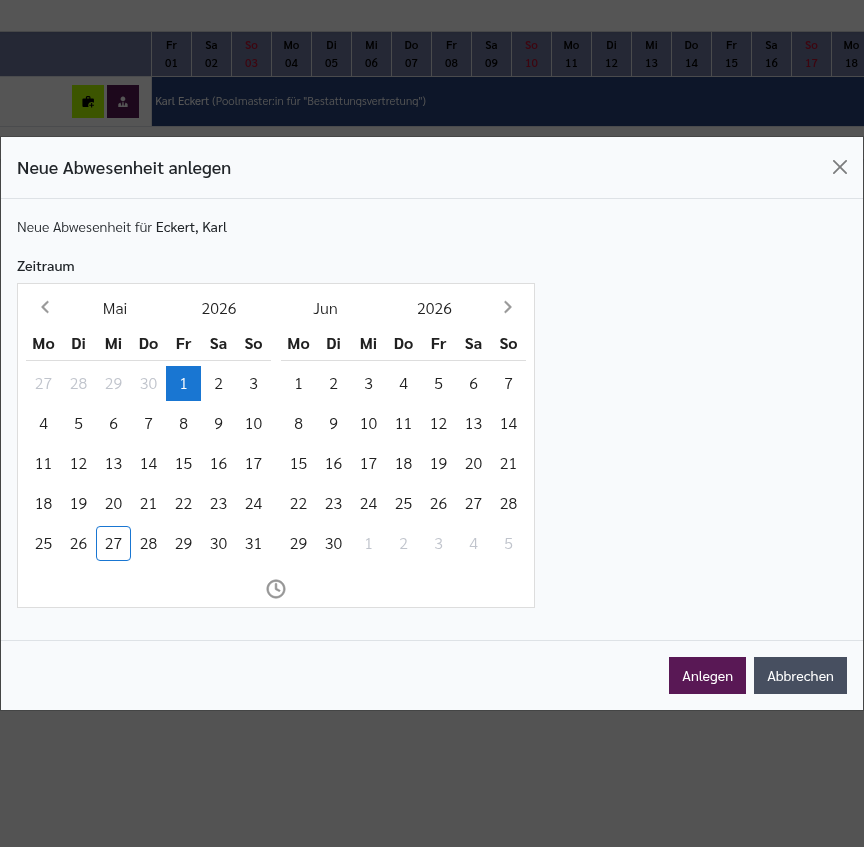
Sie können eine Abwesenheit auf zwei Arten anlegen:
- Klicken Sie in einer bearbeitbaren Zeile auf die Schaltfläche Neuen Urlaubseintrag hinzufügen.
- Klicken Sie auf einen leeren Tag in einer bearbeitbaren Zeile.
Die Schaltfläche Neuen Urlaubseintrag hinzufügen zeigt ein Aktenkoffer-Symbol mit Plus. Sie erscheint nur bei Personen, für die Sie Einträge anlegen dürfen.
Wenn Sie die Schaltfläche verwenden, öffnet sich ein Dialog Neue Abwesenheit anlegen. Dort wählen Sie den Zeitraum direkt im eingeblendeten Kalender aus und schließen den Dialog mit Anlegen ab.
Wenn Sie stattdessen auf einen leeren Tag klicken, legt Pfarrplaner sofort eine neue eintägige Abwesenheit für genau diesen Kalendertag an.
In beiden Fällen öffnet Pfarrplaner danach den Abwesenheitseditor für den bereits angelegten Eintrag. So arbeiten Sie immer mit einem echten Eintrag und nicht mit einem bloßen Entwurf.
10.7. Abwesenheitseditor
Der Editor heißt Abwesenheit bearbeiten. Welche Schaltflächen oben sichtbar sind, hängt davon ab, welche Rolle Sie in diesem Vorgang haben und wie der Genehmigungsprozess für die betroffene Person eingerichtet ist.
Mögliche Schaltflächen oben:
- Zur Überprüfung absenden: Speichert den Antrag und sendet ihn in den Prüfprozess.
- Speichern: Speichert den Eintrag direkt. Diese Schaltfläche erscheint bei Selbstverwaltung.
- Zur Genehmigung weiterleiten: Markiert den Antrag als geprüft und leitet ihn weiter.
- Genehmigen: Genehmigt den Antrag.
- Erneut überprüfen lassen: Gibt einen Antrag aus der Genehmigung zurück in die Prüfung.
- Ablehnen: Lehnt den Antrag ab. Dabei kann eine Ablehnungsnachricht an Beteiligte gesendet werden.
- Löschen: Löscht den Eintrag, wenn Sie löschen dürfen.
Über dem Formular erscheint bei Anträgen im Genehmigungsverfahren ein Statusbereich. Dort sehen Sie, ob der Antrag bereits überprüft oder genehmigt wurde, durch wen und wann.
10.8. Reiter Abwesenheit
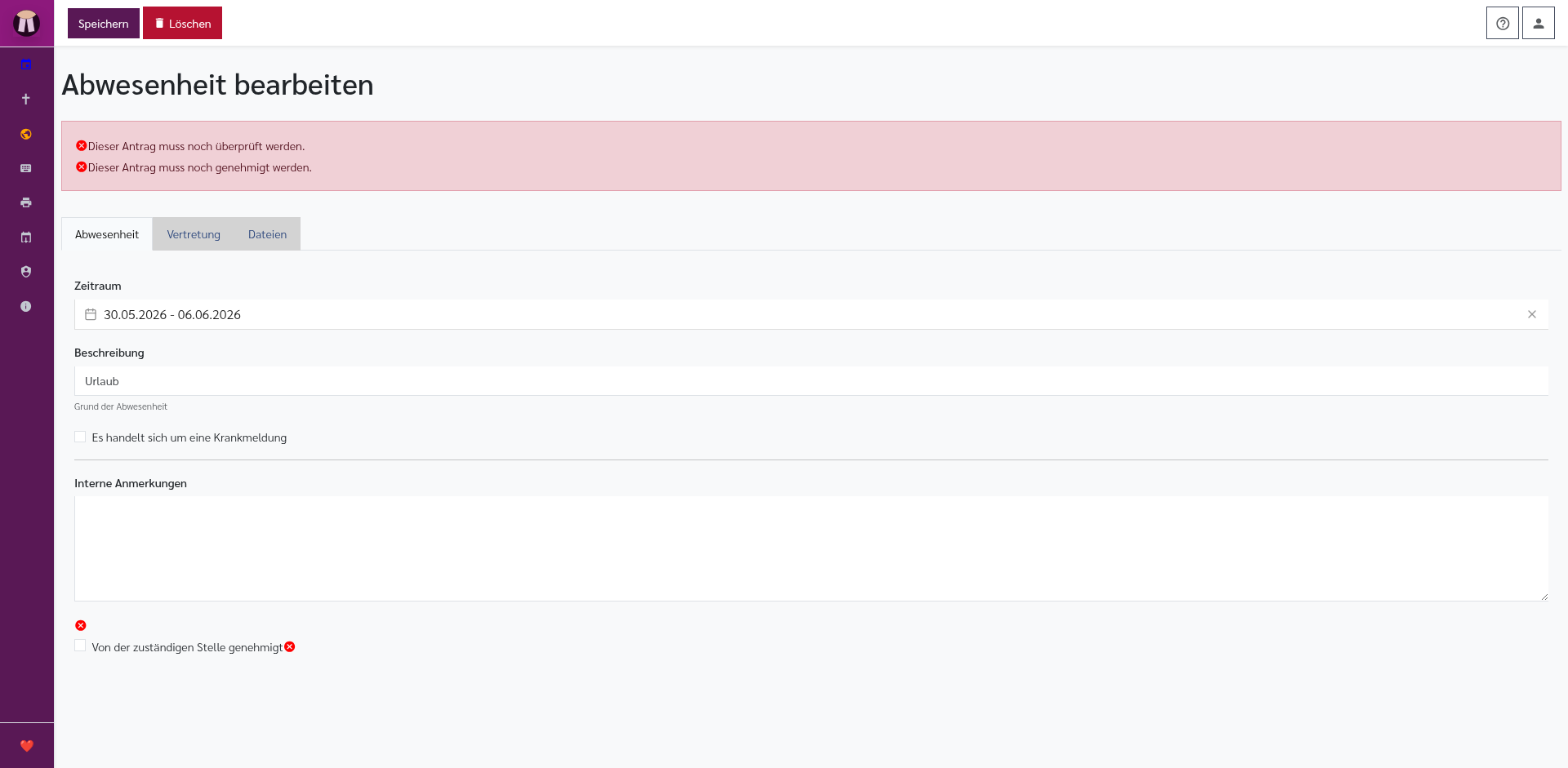
Der Reiter Abwesenheit enthält die Grunddaten.
- Zeitraum: Zwei Datumsfelder. Links steht der erste Tag, rechts der letzte Tag der Abwesenheit.
- Beschreibung: Grund der Abwesenheit, zum Beispiel Urlaub, Fortbildung oder Krank.
- Es handelt sich um eine Krankmeldung: Markierung für Krankmeldungen. Krankmeldungen werden im Plan gesondert eingefärbt, sofern Sie den Eintrag sehen oder bearbeiten dürfen.
- Interne Anmerkungen: Freies Feld für interne Hinweise.
Wenn Sie den Zeitraum speichern, behandelt Pfarrplaner beide Angaben immer als ganze Kalendertage. Der erste und letzte Tag bleiben dadurch auch bei unterschiedlichen Geräteeinstellungen unverändert.
Die Reiter Vertretung und Dateien erscheinen erst, nachdem der Eintrag bereits angelegt wurde. Wenn Sie den Editor über den Dialog oder per Klick auf einen freien Tag geöffnet haben, ist das bereits erfüllt.
Bei Selbstverwaltung können zusätzlich erscheinen:
- Von der zuständigen Stelle genehmigt: Markierung, dass die Genehmigung bereits außerhalb des Pfarrplaners vorliegt.
- Datum der Genehmigung: Erscheint, wenn die Markierung Von der zuständigen Stelle genehmigt aktiv ist.
Wenn Sie als prüfende Person arbeiten, kann im Statusbereich erscheinen:
- Bemerkungen zur Überprüfung: Notizfeld für Hinweise an die genehmigende Person.
Wenn Sie als genehmigende Person arbeiten, kann im Statusbereich erscheinen:
- Bemerkungen zur Genehmigung: Notizfeld für Hinweise zur Entscheidung.
10.9. Reiter Vertretung
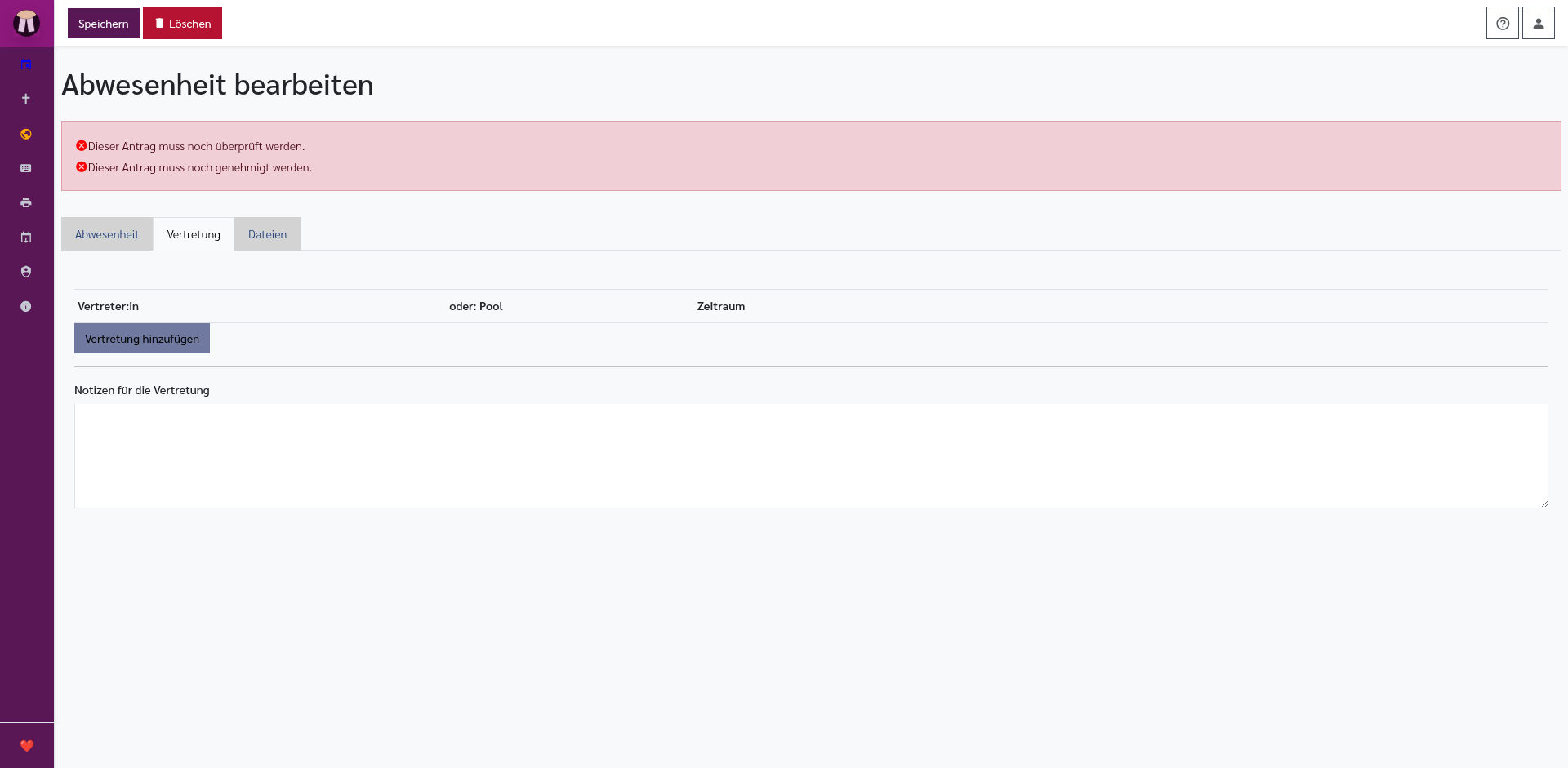
Der Reiter Vertretung erscheint nur, wenn für die betroffene Person in der Administration Urlaubsvertretung benötigt aktiviert ist.
In diesem Reiter planen Sie, wer den Dienst während der Abwesenheit übernimmt. Eine Abwesenheit kann mehrere Vertretungszeilen haben. Das ist nützlich, wenn verschiedene Zeitabschnitte unterschiedlich vertreten werden.
Die Tabelle Vertreten durch enthält:
- Vertreter:in: Auswahl einer oder mehrerer Personen.
- oder: Pool: Auswahl eines Pools. Damit wird nicht eine einzelne Person, sondern die zuständige Pool-Struktur verwendet.
- Zeitraum: Zeitraum dieser Vertretungszeile. Der Zeitraum soll innerhalb der Abwesenheit liegen; beim Speichern wird er auf den Abwesenheitszeitraum begrenzt.
- Papierkorb: Entfernt diese Vertretungszeile.
Unter der Tabelle steht:
- Vertretung hinzufügen: Fügt eine weitere Vertretungszeile hinzu.
- Notizen für die Vertretung: Hinweise, die bei der Vertretung angezeigt werden, zum Beispiel Schlüssel, Absprachen oder besondere Erreichbarkeit.
Wenn in einer Vertretungszeile ein Pool gewählt ist, wertet Pfarrplaner später die Poolmaster:innen oder die festen Kontaktangaben des Pools aus.
10.10. Reiter Dateien
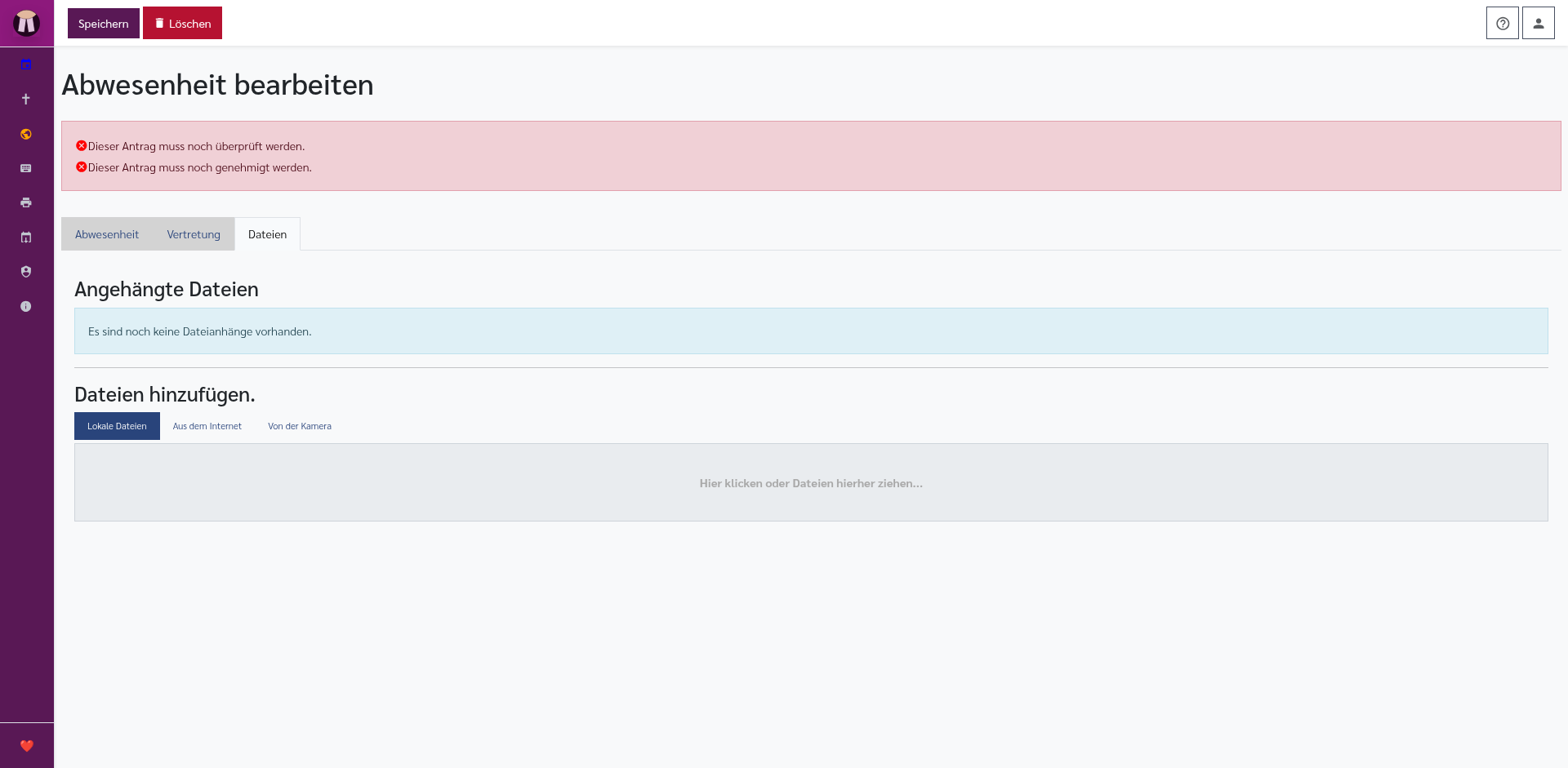
Der Reiter Dateien enthält:
- Angehängte Dateien: Liste bereits gespeicherter Dateien.
- Dateien hinzufügen: Uploadfeld für weitere Dateien.
Auch dieser Reiter steht nur bei bereits angelegten Abwesenheiten zur Verfügung.
Wenn eine gespeicherte Datei im System nicht mehr gefunden wird, bleibt sie in der Liste sichtbar. Statt Größenangabe oder Vorschau sehen Sie dann einen deutlichen Hinweis direkt an dieser Datei.
Dateien können zum Beispiel ein unterschriebener Urlaubsantrag oder ein Formular sein. Achten Sie bei sensiblen Dokumenten darauf, ob sie wirklich im Pfarrplaner gespeichert werden sollen.
10.11. Genehmigungsverfahren
Das Genehmigungsverfahren wird pro Benutzer:in in der Administration eingerichtet. Öffnen Sie dazu Administration → Benutzer, bearbeiten Sie die Person und wechseln Sie zum Reiter Urlaub.
Dort gibt es diese Einstellungen:
- Urlaub für diesen Benutzer verwalten: Aktiviert die Urlaubsverwaltung für diese Person. Erst dann erscheinen die weiteren Urlaubseinstellungen.
- Urlaub im Gottesdienstplaner anzeigen: Abwesenheiten dieser Person erscheinen auch im Gottesdienstplaner und in Kalenderhinweisen.
- Urlaubsvertretung benötigt: Aktiviert den Reiter Vertretung im Abwesenheitseditor.
- Urlaub muss durch eine der folgenden Personen geprüft werden: Legt die Personen fest, die Anträge prüfen.
- Urlaub muss durch eine der folgenden Personen genehmigt werden: Legt die Personen fest, die Anträge genehmigen.
Pfarrplaner kennt damit drei praktische Verfahren:
10.11.1. Selbstverwaltung
Wenn für eine Person keine prüfenden und keine genehmigenden Personen eingetragen sind, verwaltet sie die eigenen Abwesenheiten selbst. Im Editor erscheint dann Speichern. Falls die Genehmigung außerhalb des Pfarrplaners erfolgt ist, kann Von der zuständigen Stelle genehmigt mit Datum dokumentiert werden.
10.11.2. Prüfung und Genehmigung
Wenn prüfende und genehmigende Personen eingetragen sind, läuft der Antrag in zwei Schritten:
- Die antragstellende Person sendet die Abwesenheit Zur Überprüfung.
- Eine prüfende Person kontrolliert Zeitraum, Angaben und Vertretung und leitet den Antrag Zur Genehmigung weiter.
- Eine genehmigende Person genehmigt den Antrag oder gibt ihn zur erneuten Prüfung zurück.
In der Startseite kann dafür der Reiter Urlaubsanträge aktiviert werden. Dort sehen prüfende und genehmigende Personen ihre offenen Aufgaben.
10.11.3. Prüfung ohne sichtbare Genehmigungsaufgabe
Wenn nur prüfende Personen eingerichtet sind, kann ein Antrag zumindest geprüft und weiterbearbeitet werden. Ob danach noch eine separate Genehmigung nötig ist, hängt von der örtlichen Praxis ab. Tragen Sie in der Administration Genehmigungspersonen ein, wenn die Genehmigung im Pfarrplaner sichtbar abgeschlossen werden soll.
10.12. Startseite: Mein Urlaub
Der Startseiten-Reiter Mein Urlaub zeigt Ihre eigenen Urlaubseinträge, Vertretungen und Poolmaster-Zeiten.
Oben gibt es:
- Urlaubskalender öffnen: Öffnet den Urlaubsplaner.
Im Abschnitt Urlaub / Abwesenheit sehen Sie:
- Zeitraum
- Beschreibung
- Vertretung
- Hinweise, wenn Vertretungsnotizen vorhanden sind.
- Stift: Öffnet den Eintrag zum Bearbeiten.
- Download-Menü: Öffnet Dokumente.
- Urlaubsantrag: Erstellt den Bericht Urlaubsantrag.
- Dienstreiseantrag: Erstellt den Bericht Dienstreiseantrag.
Diese beiden Formulare sind für Pfarrer:innen gedacht und erscheinen deshalb nur, wenn Ihr Konto die entsprechende Rolle hat. Die Formulare verwenden Ihre eigenen zukünftigen Abwesenheitseinträge.
Im Abschnitt Vertretungen sehen Sie Abwesenheiten anderer Personen, bei denen Sie als Vertretung eingetragen sind:
- Zeitraum
- Vertretung für
- Vertretungsregelung
- Hinweise, wenn vorhanden.
Wenn Sie zu Pools gehören, kann zusätzlich der Abschnitt Poolmaster:in erscheinen:
- Zeitraum
- Pool
Wenn keine Einträge vorhanden sind, zeigt der Reiter entsprechende Hinweise.
10.13. Startseite: Urlaubsanträge
Der Startseiten-Reiter Urlaubsanträge ist für Personen gedacht, die Anträge prüfen oder genehmigen.
Oben gibt es:
- Urlaubskalender öffnen: Öffnet den Urlaubsplaner.
Wenn keine Aufgaben vorhanden sind, erscheint ein Hinweis. Sonst gibt es zwei mögliche Abschnitte.
Im Abschnitt Zur Überprüfung sehen prüfende Personen:
- Benutzer: Person, die den Antrag gestellt hat, mit Änderungsdatum.
- Beschreibung: Grund und Zeitraum.
- Als überprüft markieren: Häkchen-Schaltfläche, die den Antrag direkt als überprüft markiert.
- Zur Überprüfung des Antrags: Stift-Schaltfläche, öffnet den Editor.
- Antrag kommentarlos löschen: Papierkorb-Schaltfläche, löscht den Antrag ohne Kommentar.
Im Abschnitt Zur Genehmigung sehen genehmigende Personen:
- Benutzer
- Beschreibung
- Status: Zeigt, wann und durch wen geprüft wurde.
- Als genehmigt markieren: Häkchen-Schaltfläche, genehmigt direkt.
- Zur Genehmigung des Antrags: Stift-Schaltfläche, öffnet den Editor.
10.14. Poolmaster:in werden
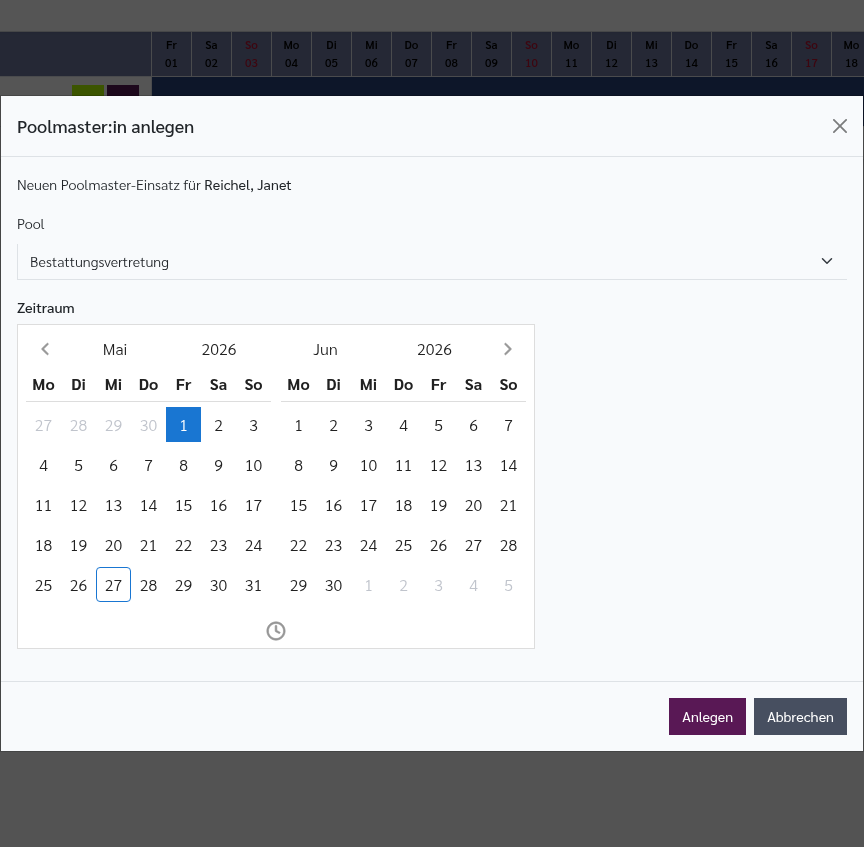
Im Urlaubsplan kann neben einer bearbeitbaren Person die Schaltfläche Poolmaster:in werden erscheinen. Sie ist an einem Person-mit-Krawatte-Symbol zu erkennen und erscheint nur, wenn Pools vorhanden sind.
Die Schaltfläche öffnet den Dialog Poolmaster:in anlegen.
Felder im Dialog:
- Pool: Auswahl des Pools.
- Zeitraum: Beginn und Ende der Poolmaster-Zuständigkeit.
- Anlegen: Speichert den Einsatz direkt.
- Abbrechen: Schließt den Dialog ohne neuen Eintrag.
Nach dem Anlegen erscheint der Poolmaster-Einsatz sofort im Urlaubsplan als dunkelblauer Eintrag. Wenn Sie ihn später bearbeiten dürfen, können Sie den Eintrag im Plan anklicken. Dann öffnet sich der ausführliche Editor für diesen bereits gespeicherten Einsatz.
10.15. Poolverwaltung in der Administration
Pools werden in der Administration gepflegt. Öffnen Sie Administration → Vertretungs-Pools oder den entsprechenden Administrationspunkt Ihrer Installation.
10.15.1. Pool-Übersicht
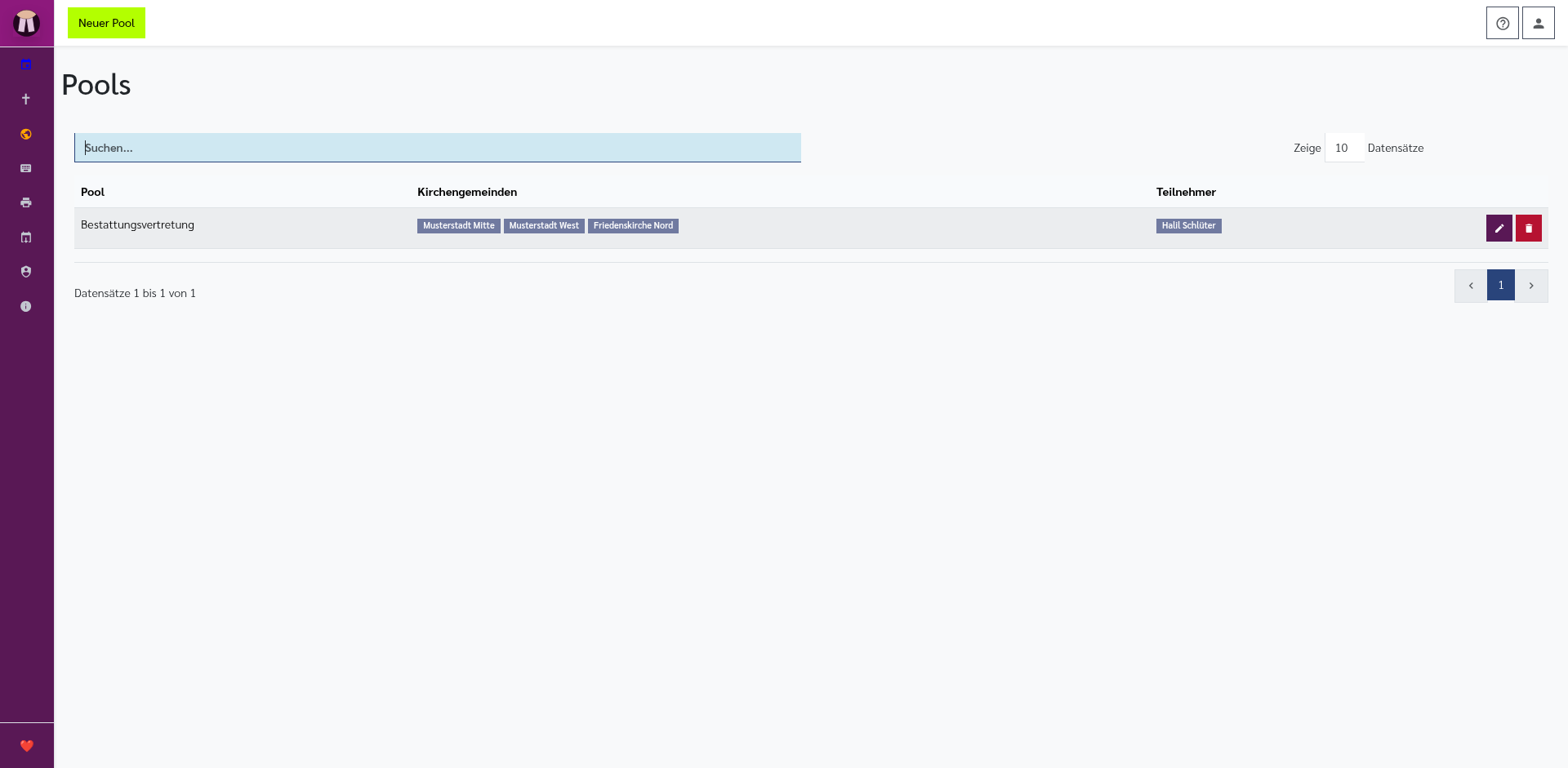
Die Übersicht heißt Pools.
Sie enthält:
- Neuer Pool: Legt einen neuen Pool an, wenn Sie dazu berechtigt sind.
- Pool-Liste: Zeigt die vorhandenen Pools.
- Kirchengemeinden: Gemeinden, denen der Pool zugeordnet ist.
- Teilnehmer: Personen, die zum Pool gehören.
10.15.2. Pool bearbeiten
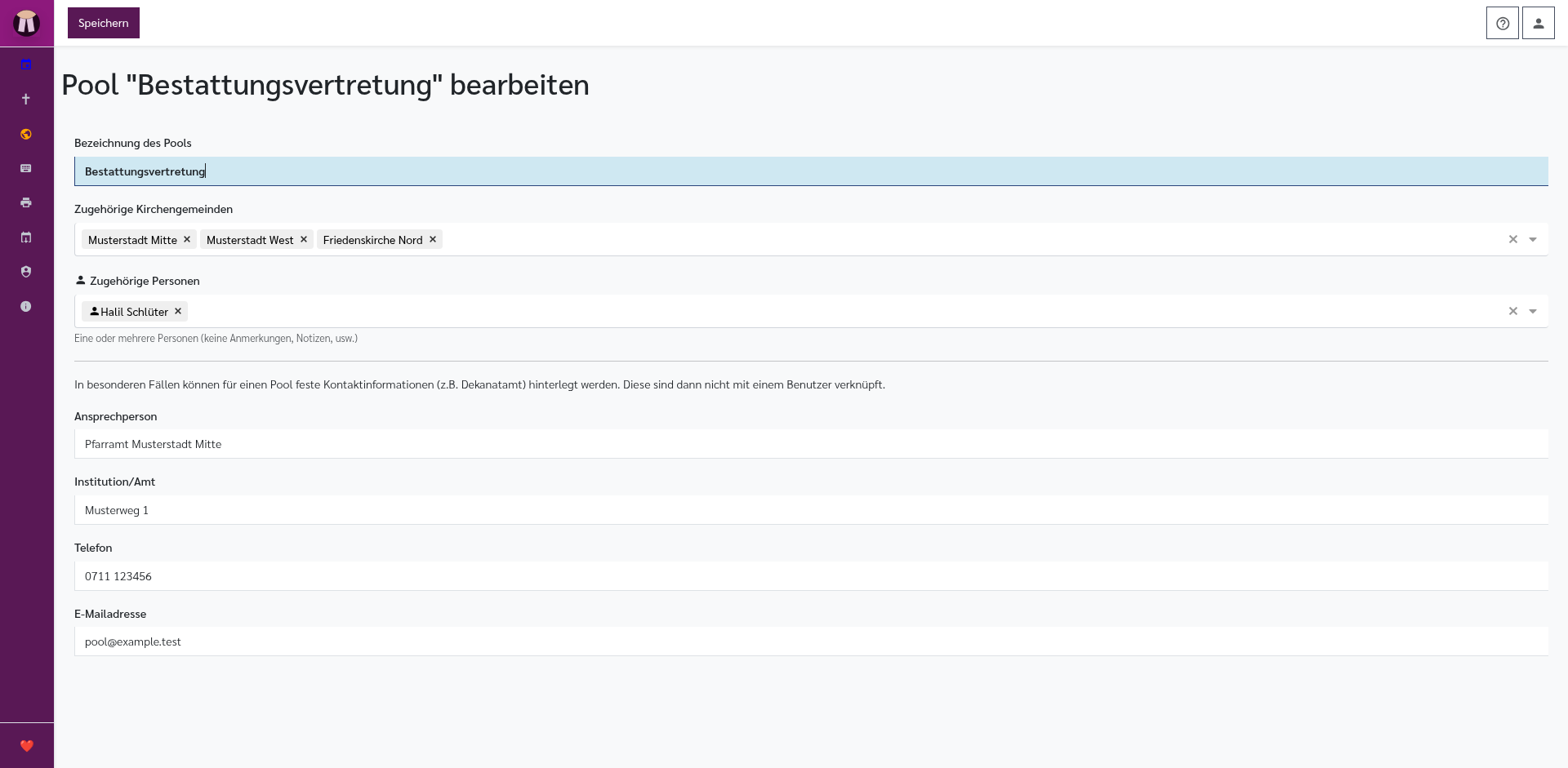
Der Pool-Editor heißt entweder Neuen Pool anlegen oder Pool "...“ bearbeiten.
Oben steht:
- Speichern: Speichert den Pool.
Felder im Pool-Editor:
- Bezeichnung des Pools: Name des Pools, zum Beispiel Distrikt Nord oder Bestattungsvertretung Bezirk.
- Zugehörige Kirchengemeinden: Gemeinden, für die dieser Pool gilt.
- Zugehörige Personen: Personen, die zum Pool gehören.
- Ansprechperson: Feste Kontaktperson, wenn der Pool nicht über einzelne Benutzer:innen aufgelöst werden soll.
- Institution/Amt: Stelle oder Amt, zum Beispiel Dekanatamt.
- Telefon: Telefonnummer der festen Kontaktstelle.
- E-Mailadresse: E-Mailadresse der festen Kontaktstelle.
Die festen Kontaktinformationen sind Sonderfälle. Wenn sie ausgefüllt sind, können Vertretungen auf diese Kontaktstelle verweisen, auch wenn keine konkrete Benutzer:in im Pfarrplaner ausgewählt wird.
10.16. Öffentliche Pool-Übersicht für Bestatter
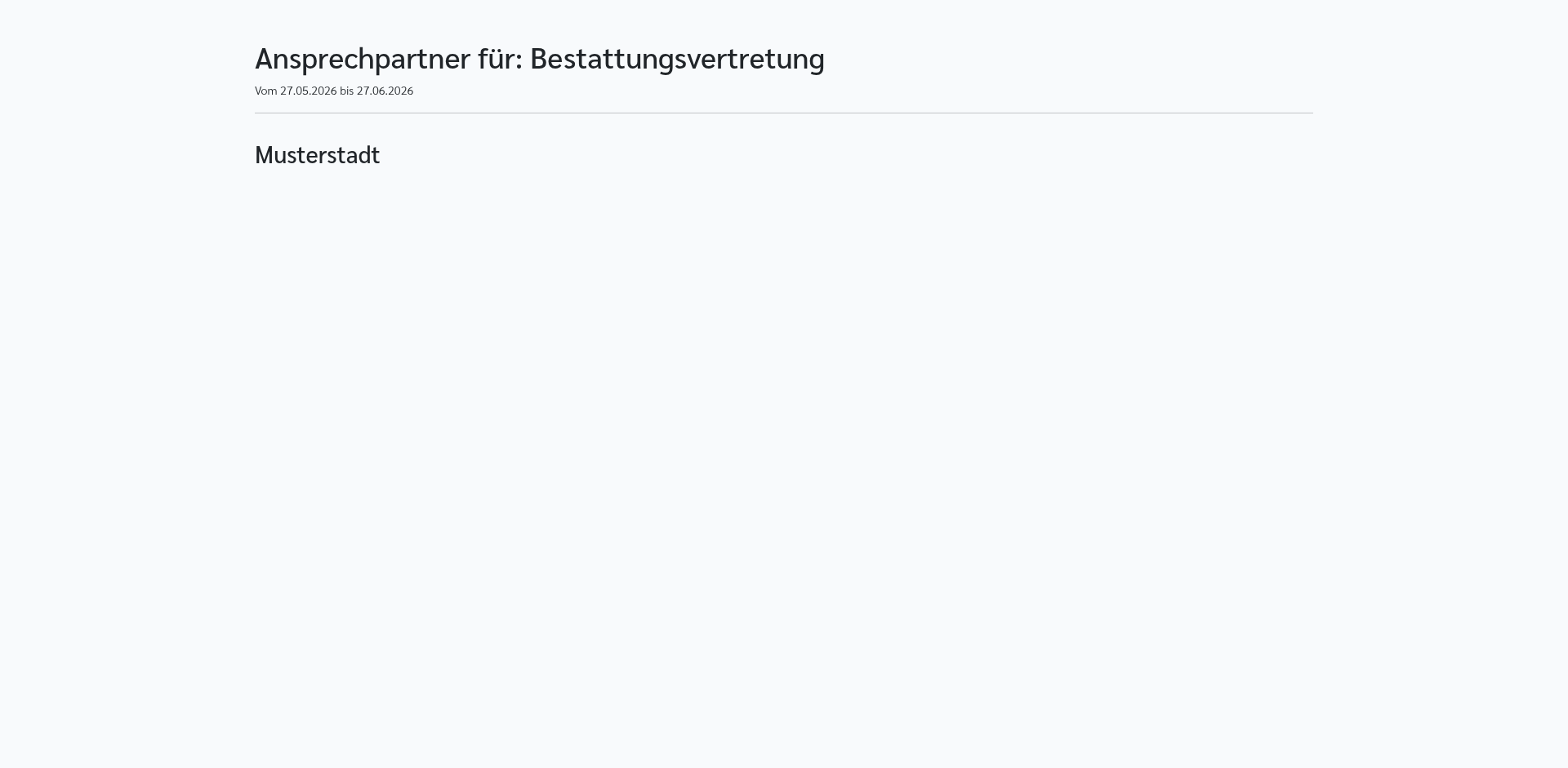
Für einen Pool kann es eine öffentlich erreichbare Übersicht geben. Diese Seite ist besonders für Bestatter gedacht, die schnell sehen müssen, welche Pfarrperson oder welche Vertretung in den nächsten Wochen ansprechbar ist.
Die öffentliche Seite heißt Ansprechpartner für: ... und zeigt den Namen des Pools. Darunter steht der Zeitraum. Der Zeitraum beginnt am heutigen Tag und reicht ungefähr einen Monat in die Zukunft.
Die Seite ist nach Kirchengemeinden gruppiert. Für jede Gemeinde erscheint eine Tabelle.
Pro Pfarrperson sehen Sie:
- Name: Name der Pfarrperson.
- Amt oder Dienststelle: Erscheint, wenn im Benutzerkonto ein Amt eingetragen ist.
- Telefon: Erscheint, wenn eine Telefonnummer eingetragen ist.
- E-Mail: Erscheint, wenn eine E-Mailadresse eingetragen ist.
- Abwesenheiten im Zeitraum: Wenn die Person abwesend ist, erscheinen Zeitraum und Vertretung.
Bei einer Abwesenheit zeigt die rechte Spalte:
- Zeitraum: Zeitraum der Abwesenheit oder des Vertretungsabschnitts.
- Vertretung: Name und Kontaktdaten der Vertretung.
- Poolmaster:in "...“: Hinweis, wenn die Vertretung über eine Poolmaster-Zuständigkeit ermittelt wurde.
- Abwesend; eine Vertretung wurde bisher nicht angegeben.: Hinweis, wenn für den Zeitraum noch keine Vertretung eingetragen ist.
Wenn beim Pool feste Kontaktangaben hinterlegt sind, können diese statt einer konkreten Person erscheinen. Das ist zum Beispiel sinnvoll, wenn Bestatter immer eine zentrale Stelle kontaktieren sollen.
Diese öffentliche Übersicht zeigt nur die Informationen, die für die Erreichbarkeit nötig sind. Pflegen Sie deshalb Telefonnummern, E-Mailadressen, Abwesenheiten, Vertretungen und Poolmaster-Zeiten sorgfältig.
Weitere öffentliche Links sind im Kapitel Öffentliche Seiten und Freigabelinks beschrieben.
10.17. Darstellung im Kalender und in anderen Bereichen
Abwesenheiten können im Kalender und im Gottesdienstplaner sichtbar werden. Entscheidend ist die Benutzereinstellung Urlaub im Gottesdienstplaner anzeigen.
Im Kalender erscheinen Abwesenheiten im Tageskopf. Bei Gottesdiensten und Kasualien helfen sie zu erkennen, ob eingeteilte Personen verfügbar sind.
Bei Beerdigungen unterstützt der Bestattungsassistent Poolmaster:innen zusätzlich: Wenn Sie Poolmaster:in sind, kann der Assistent verfügbare Kolleg:innen, deren Dienste und deren Abwesenheiten anzeigen.
10.18. Verwandte Kapitel
- Startseite: Reiter Mein Urlaub und Urlaubsanträge aktivieren
- Kalender: Abwesenheiten neben Gottesdiensten sehen
- Veranstaltungen und Gottesdienste: Mitwirkende planen und Abwesenheiten beachten
- Kasualien: Verfügbarkeit bei Beerdigungen und anderen Amtshandlungen berücksichtigen
- Administration: Benutzer, Genehmigungswege und Pools einrichten
- Berichte und Ausgaben: Urlaubsantrag und Dienstreiseantrag erstellen
- Öffentliche Seiten und Freigabelinks: Öffentliche Pool-Übersicht und weitere Freigabelinks verstehen