10. Werbung
Im Bereich Werbung bereiten Sie Bilder und Texte für die verschiedenen Ankündigungskanäle eines Gottesdienstes vor. Werbung ist ein eigener Editor mit mehr Platz für Bildbearbeitung, Zuschnitte, Vorschauen und Veröffentlichungs- einstellungen. Sie erreichen ihn über die Schaltfläche Werbung oben rechts im Editor für Veranstaltungen und Gottesdienste, im Liturgie-Editor oder im Predigteditor.
Der Editor hat zwei Tabs:
- Werbebilder: Bilder hochladen, vorhandene Bilder wiederverwenden und die benötigten Zuschnitte prüfen.
- Veröffentlichungen: Pro Ankündigungskanal Vorlauf, Text und die realistische Ausgabevorschau bearbeiten.
10.1. Werbebilder
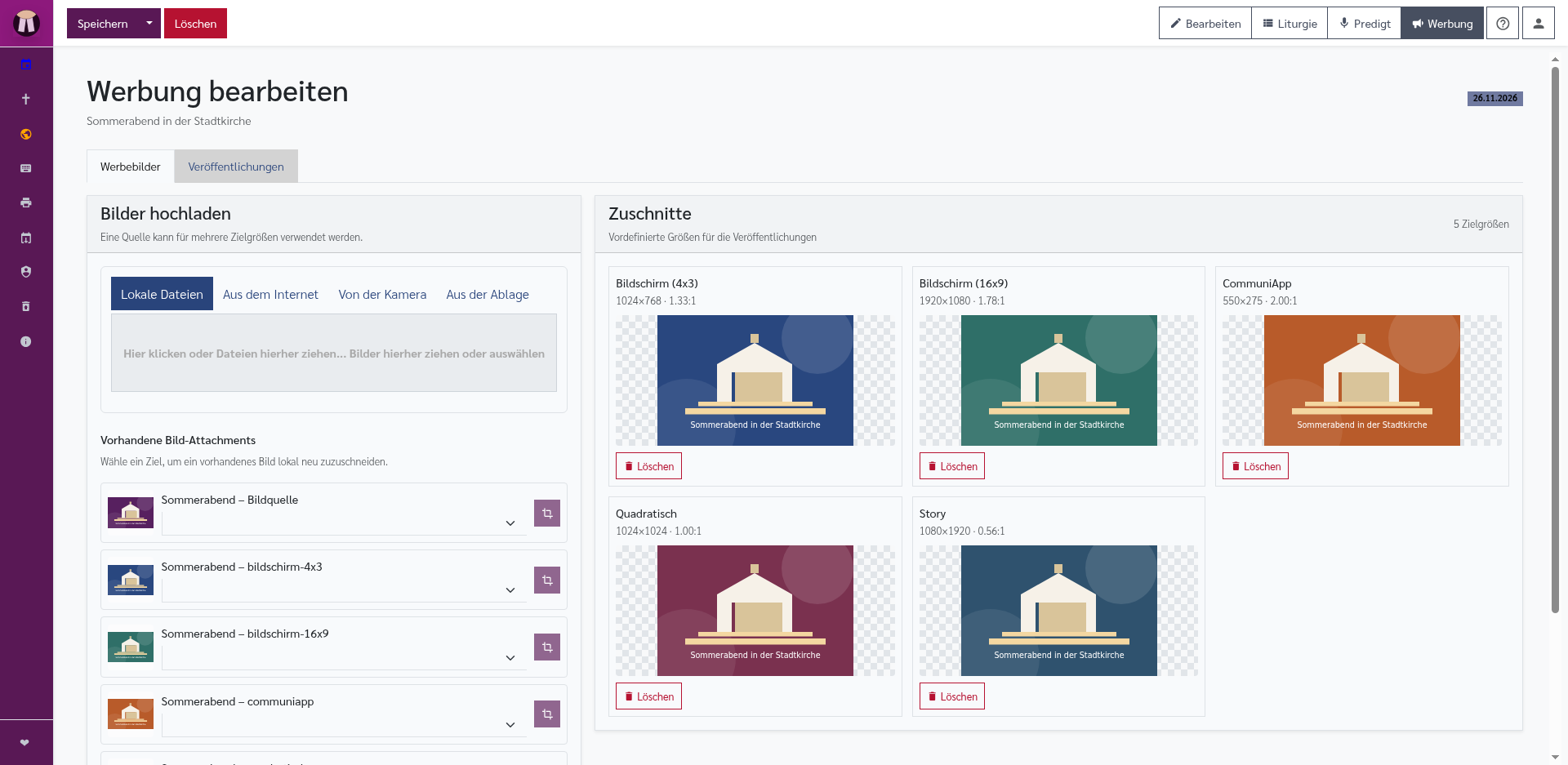
Links steht der Uploadbereich, rechts die sechs Zielgrößen in einem übersicht- lichen Raster. Die gesamte Uploadfläche ist eine Dropzone: Ziehen Sie Dateien auf den Bereich oder wählen Sie Dateien auswählen. Das funktioniert auch auf kleineren Bildschirmen; auf dem Desktop steht mehr Platz für die Vorschauen zur Verfügung.
10.1.1. Bilder hinzufügen
Der Upload unterstützt mehrere Quellen:
- Lokale Dateien: Dateien vom Computer oder Mobilgerät auswählen oder hineinziehen.
- Aus dem Internet: Eine Bild-URL verwenden.
- Von der Kamera: Ein Foto direkt mit dem Gerät aufnehmen.
- Von Pixabay: Nach Bildern suchen und ein Suchergebnis auswählen. Diese Quelle ist nur sichtbar, wenn die Installation einen Pixabay-Schlüssel eingerichtet hat.
Bei Bilddateien öffnet sich vor dem Upload der Bildeditor. Dort können Sie einen oder mehrere Zielzuschnitte auswählen, das Bild verschieben und den Zoom stufenlos unter und über 1-fach einstellen. Zusätzlich stehen freie Drehung, Drehung in 90-Grad-Schritten sowie horizontales und vertikales Spiegeln zur Verfügung. Ein transparenter Hintergrund wird im Editor und in der Vorschau als Schachbrett dargestellt.
Die Bearbeitung findet lokal im Browser statt. Erst wenn Sie Übernehmen bestätigen, werden die erzeugten Zuschnitte in die Uploadwarteschlange gelegt. Für jeden Eintrag können Sie einen Titel eingeben. Der Upload zeigt den Fortschritt an, kann in Teilen fortgesetzt werden und entfernt erledigte Einträge aus der Warteschlange, damit sie nicht versehentlich ein zweites Mal hochgeladen werden.
Auch nicht-bildliche Dateien können hochgeladen werden. Für sie genügt die Titel- beziehungsweise Beschreibungseingabe; der Bildeditor wird nicht geöffnet.
10.1.2. Vorhandene Bilder wiederverwenden
Die Liste Vorhandene Bild-Attachments enthält bereits am Gottesdienst angehängte Bilddateien. Wählen Sie dort eine Bildquelle und ein Ziel aus. Das Original wird dabei nicht verändert: Der neue Zuschnitt wird als eigenes Werbebild gespeichert. So kann dasselbe Attachment für mehrere Zielgrößen oder für verschiedene Veröffentlichungen mit unterschiedlichen Ausschnitten verwendet werden.
10.1.3. Zielgrößen
Pfarrplaner stellt standardmäßig diese Formate bereit:
| Zuschnitt | Größe | Seitenverhältnis | Typische Verwendung |
|---|---|---|---|
| Bildschirm (4x3) | 1024 × 768 px | 4:3 | Präsentationsfolie |
| Bildschirm (16x9) | 1920 × 1080 px | 16:9 | Website, Newsletter, Bildschirm |
| CommuniApp | 550 × 275 px | 2:1 | CommuniApp-Veranstaltung |
| Quadratisch | 1024 × 1024 px | 1:1 | Kachel oder quadratische Ausgabe |
| Story | 1080 × 1920 px | 9:16 | Story-Ausgabe |
Ein fehlender Zuschnitt zeigt Kein Zuschnitt. Zuschnitte mit Bild werden direkt in der Vorschau dargestellt und können gelöscht werden. Die Vorschaubox begrenzt das Bild, ohne das gespeicherte Original zu vergrößern oder zu verfälschen.
10.2. Veröffentlichungen
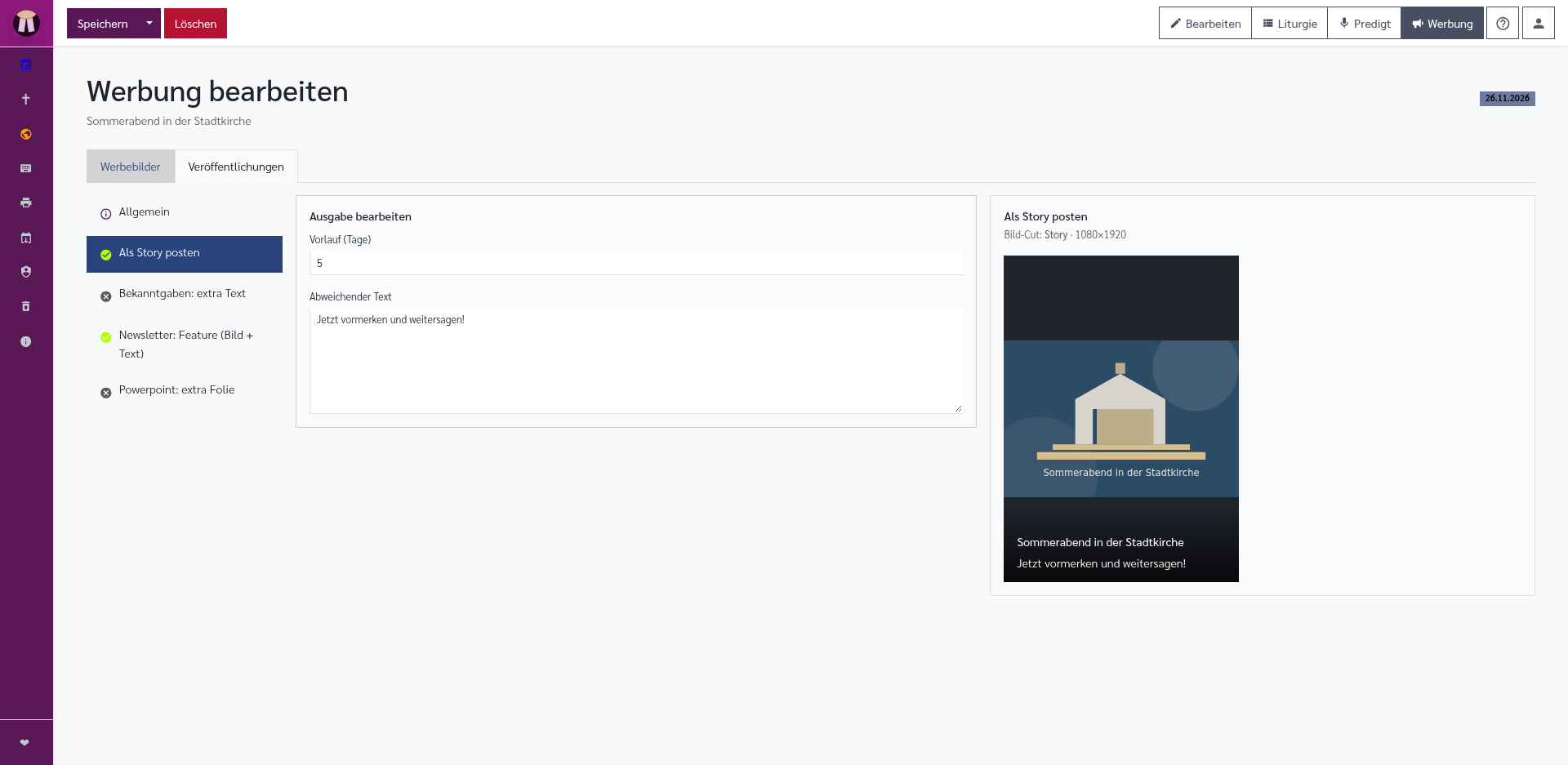
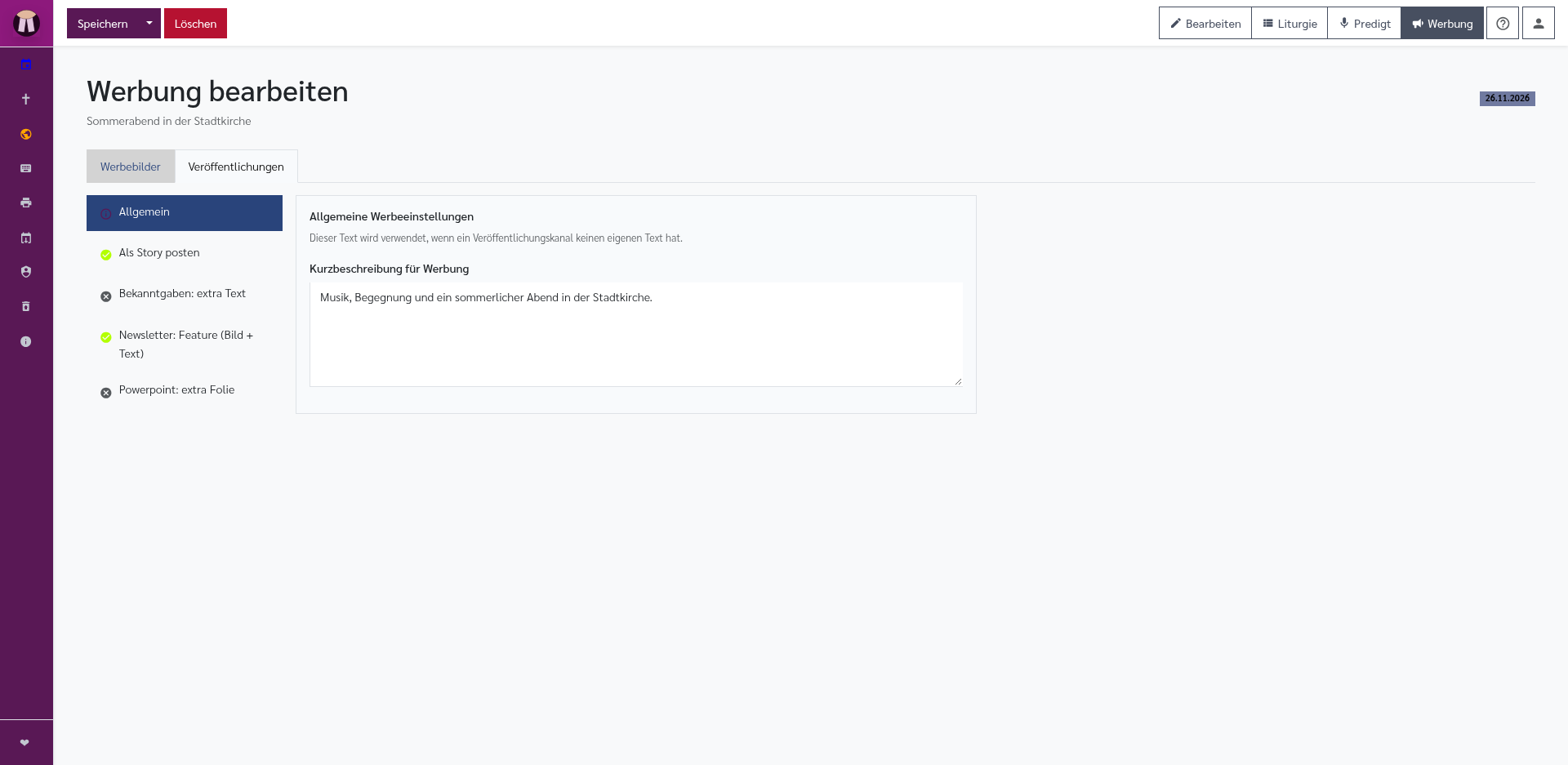
Links wählen Sie einen Kanal. Das Symbol zeigt, ob er aktiviert ist. In der Mitte erscheint eine realistische Vorschau der jeweiligen Ausgabe mit dem passenden Bild-Cut; rechts bearbeiten Sie die Einstellungen des ausgewählten Kanals. Der Kanal Allgemein enthält die gemeinsame Kurzbeschreibung für Werbung und ist der Fallback für Kanäle ohne eigenen Text.
Für einen Kanal stehen insbesondere diese Felder zur Verfügung:
- Vorlauf (Tage): Ab wann der Kanal vor dem Termin veröffentlicht werden darf. Ein leerer oder ausgeschalteter Kanal wird nicht veröffentlicht.
- Abweichender Text: Optionaler Text, der nur für diesen Kanal verwendet wird. Ohne eigenen Text wird die allgemeine Kurzbeschreibung verwendet.
- Bild-Cut: Der für den Kanal konfigurierte Zuschnitt, zum Beispiel Story für Als Story posten.
Prüfen Sie Bild, Zuschnitt und Text in der Vorschau, bevor Sie den Kanal aktivieren. Änderungen speichern Sie oben mit Speichern. Die Vorschau ist eine redaktionelle Kontrolle; die tatsächliche Veröffentlichung hängt von der jeweiligen Kanalintegration und deren Einrichtung in der Administration ab.
10.3. Empfehlungen
- Bereiten Sie einen geeigneten Zuschnitt für jeden tatsächlich genutzten Kanal vor.
- Verwenden Sie kurze, öffentlich verständliche Texte und prüfen Sie Datum, Uhrzeit und Ort des Gottesdienstes.
- Nutzen Sie vorhandene Bildanhänge, wenn nur ein anderer Ausschnitt benötigt wird. Dadurch müssen Bilder nicht doppelt als Original hochgeladen werden.
- Bei großen Dateien lassen Sie den Upload vollständig abschließen. Der Fortschrittsbalken und der Warteschlangenstatus zeigen, ob noch Arbeit offen ist.