Administration
Der Administrationsbereich ist für Benutzer mit Administratorrechten bestimmt. Hier werden Benutzerkonten, Rollen, Gemeinden, Standorte und weitere Stammdaten verwaltet.
Änderungen in der Administration wirken oft auf viele Bereiche von Pfarrplaner. Ein neu gesperrtes Konto kann sich nicht mehr anmelden, eine geänderte Gemeinde erscheint im Kalender anders, und geänderte Berechtigungen können Schaltflächen ein- oder ausblenden. Arbeiten Sie hier deshalb besonders sorgfältig.
Hinweis: Dieses Kapitel ist nur für Personen relevant, die als Administrator eingerichtet wurden. Wenn Sie im Menü keinen Punkt „Administration" sehen, haben Sie keinen Administratorzugang.
Administrationsbereich aufrufen
Klicken Sie im Hauptmenü auf „Administration".
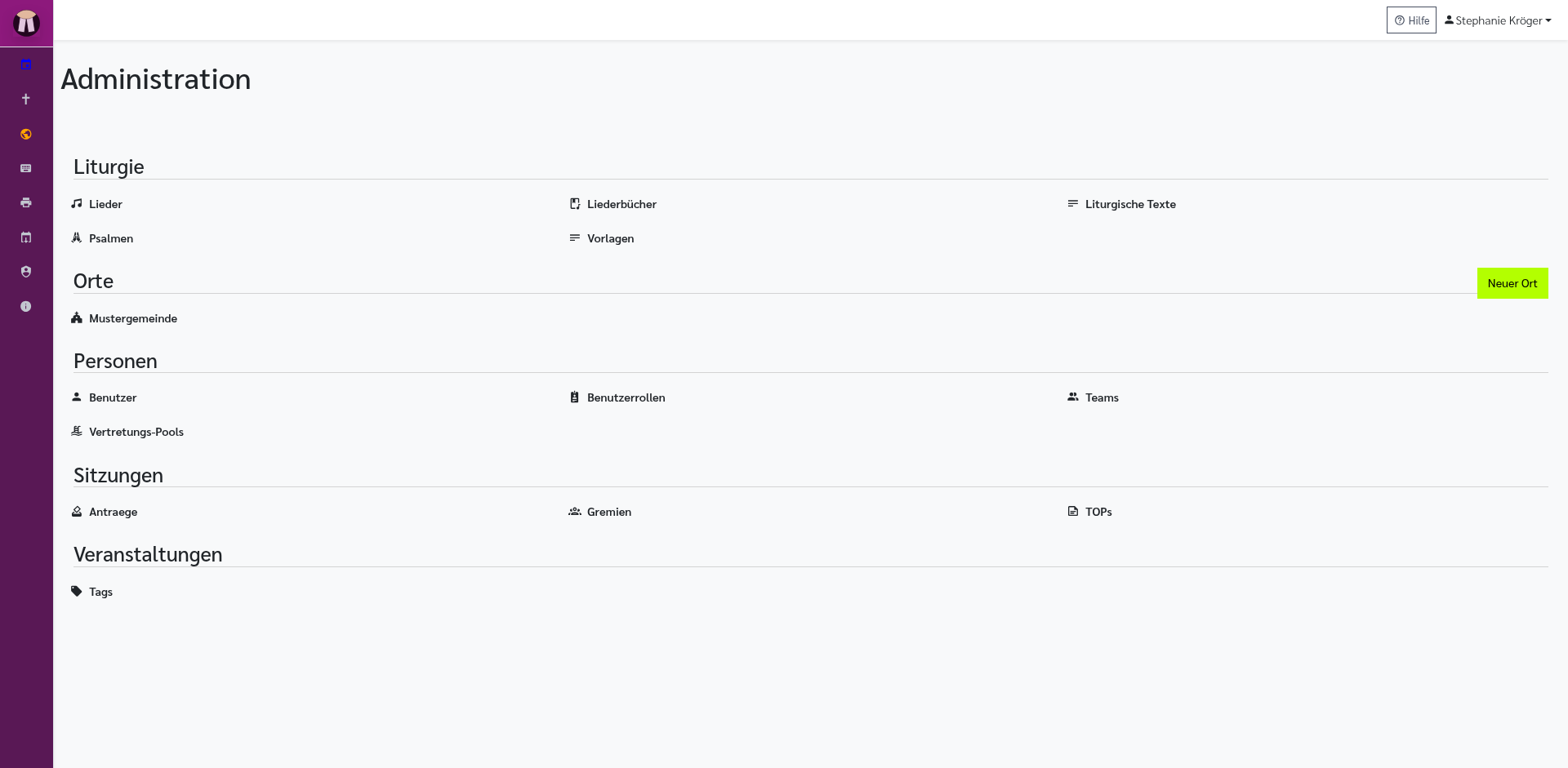
Benutzerverwaltung
Benutzerübersicht
Unter Administration → Benutzer finden Sie eine Liste aller registrierten Benutzer.
Die Liste zeigt je nach Installation Name, E-Mail-Adresse, Rollen, Gemeinden, Status und Schaltflächen zum Bearbeiten. Nutzen Sie die Suche oder Sortierung, falls viele Benutzer vorhanden sind.
Neuen Benutzer anlegen
- Klicken Sie auf „Neuer Benutzer".
- Füllen Sie die Pflichtfelder aus: - Name: Vollständiger Name (erscheint im Kalender und in Berichten) - E-Mail: Diese Adresse dient als Benutzername und für Benachrichtigungen - Passwort: Vergeben Sie ein Anfangspasswort und teilen Sie es dem Benutzer mit
- Weisen Sie dem Benutzer eine oder mehrere Rollen zu (z. B. „Pfarrer", „Organist").
- Wählen Sie die Gemeinden, auf die der Benutzer Zugriff haben soll.
- Klicken Sie auf „Speichern".
Weitere mögliche Felder sind:
- Telefon oder Kontaktdaten: Für interne Rückfragen, falls genutzt.
- Adresse: Nur ausfüllen, wenn Ihre Gemeinde diese Angabe benötigt.
- Standardgemeinde: Gemeinde, die für diesen Benutzer vorausgewählt wird.
- Aktiv / gesperrt: Steuert, ob sich die Person anmelden darf.
- Benachrichtigungen: Legt fest, ob die Person E-Mails aus Pfarrplaner erhält, falls angeboten.
Benutzer bearbeiten
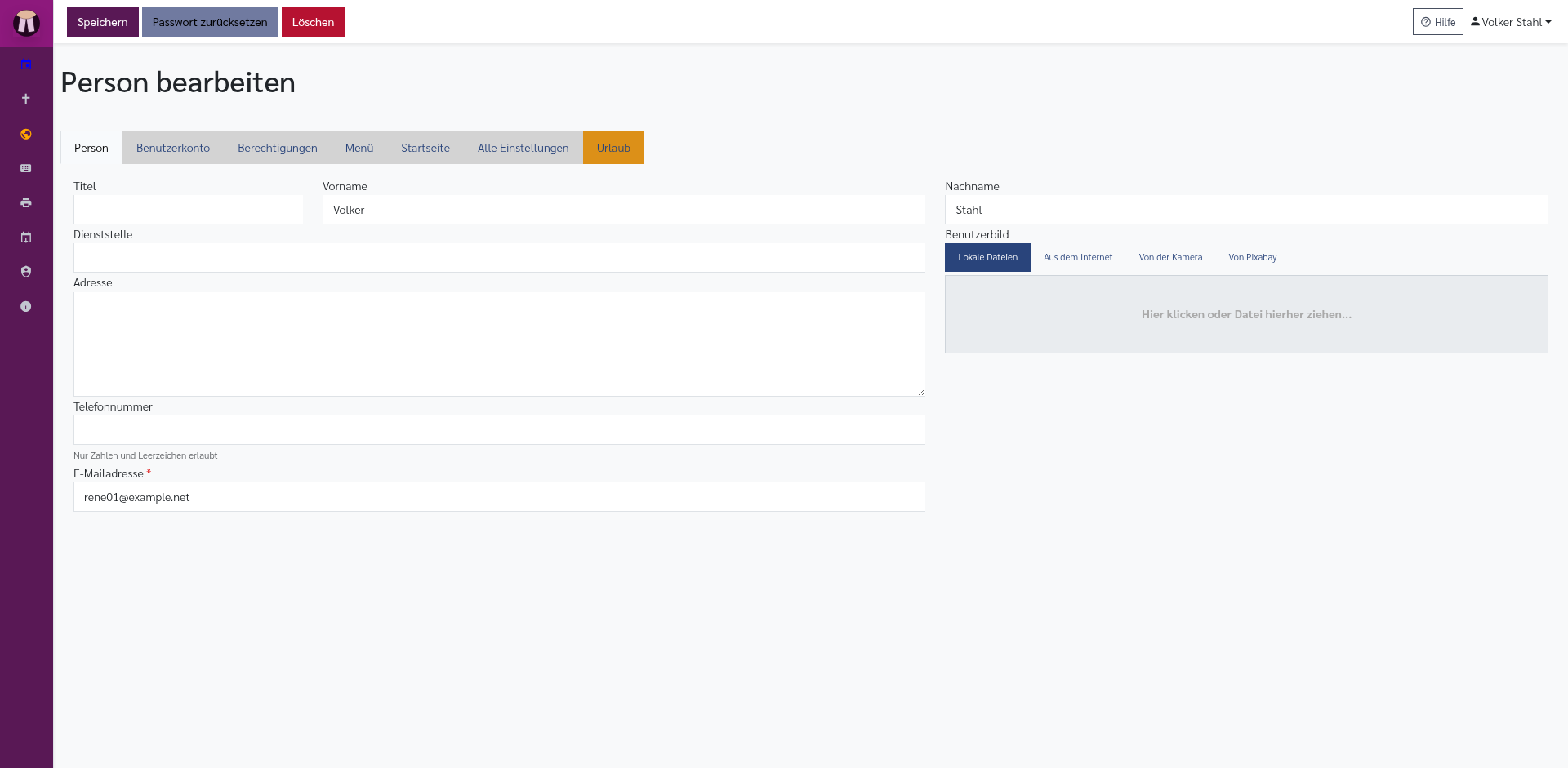
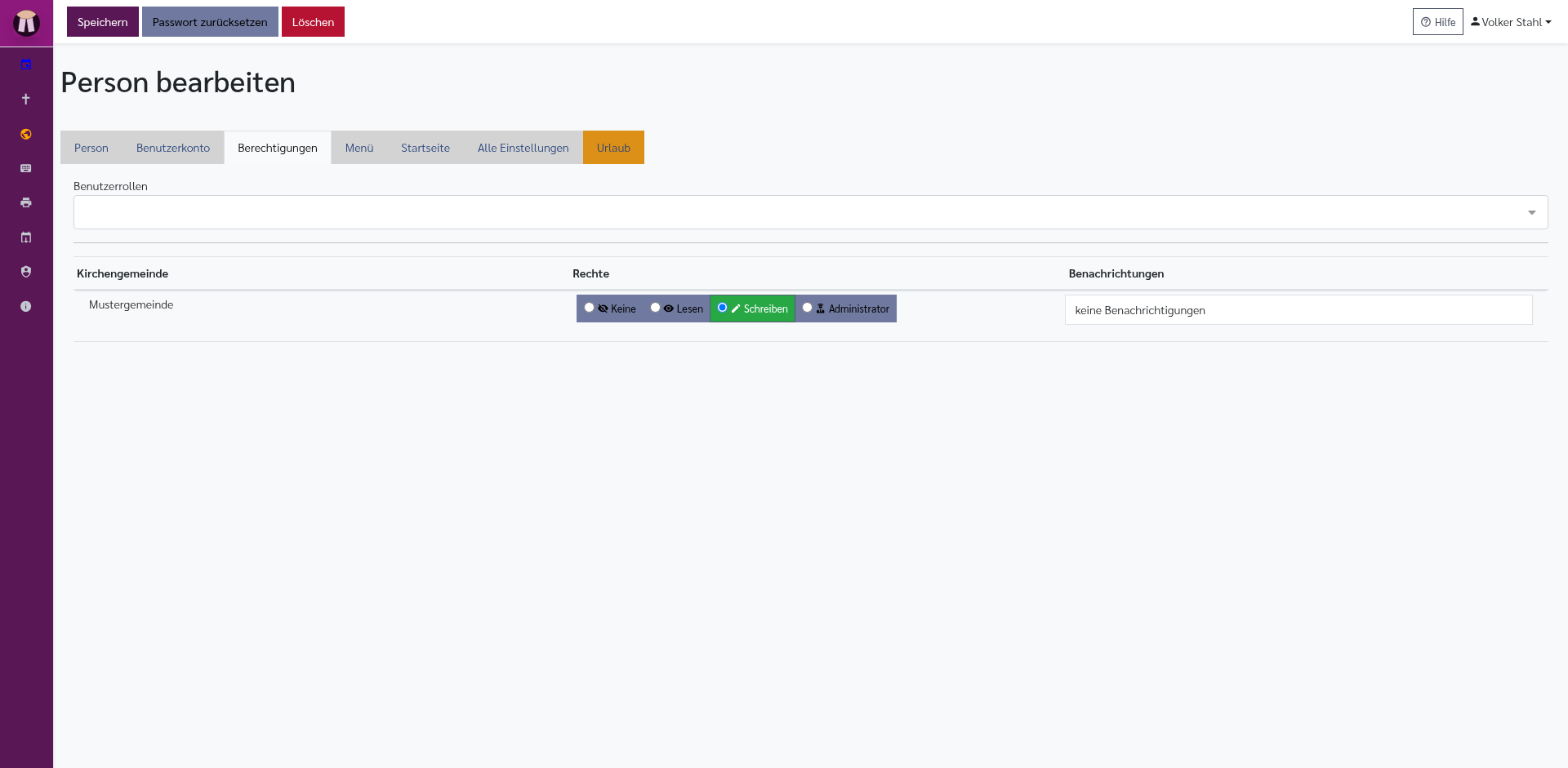
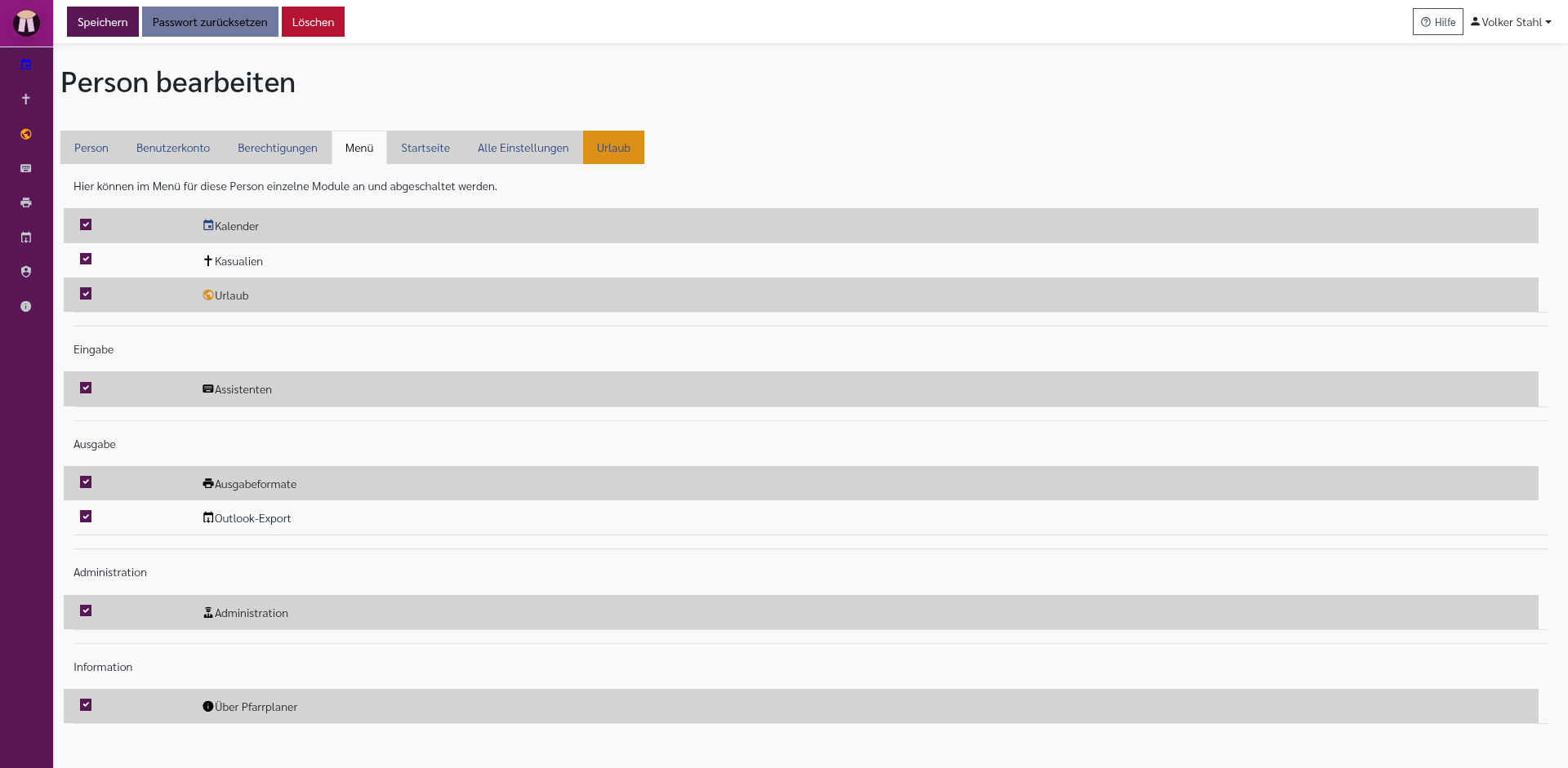
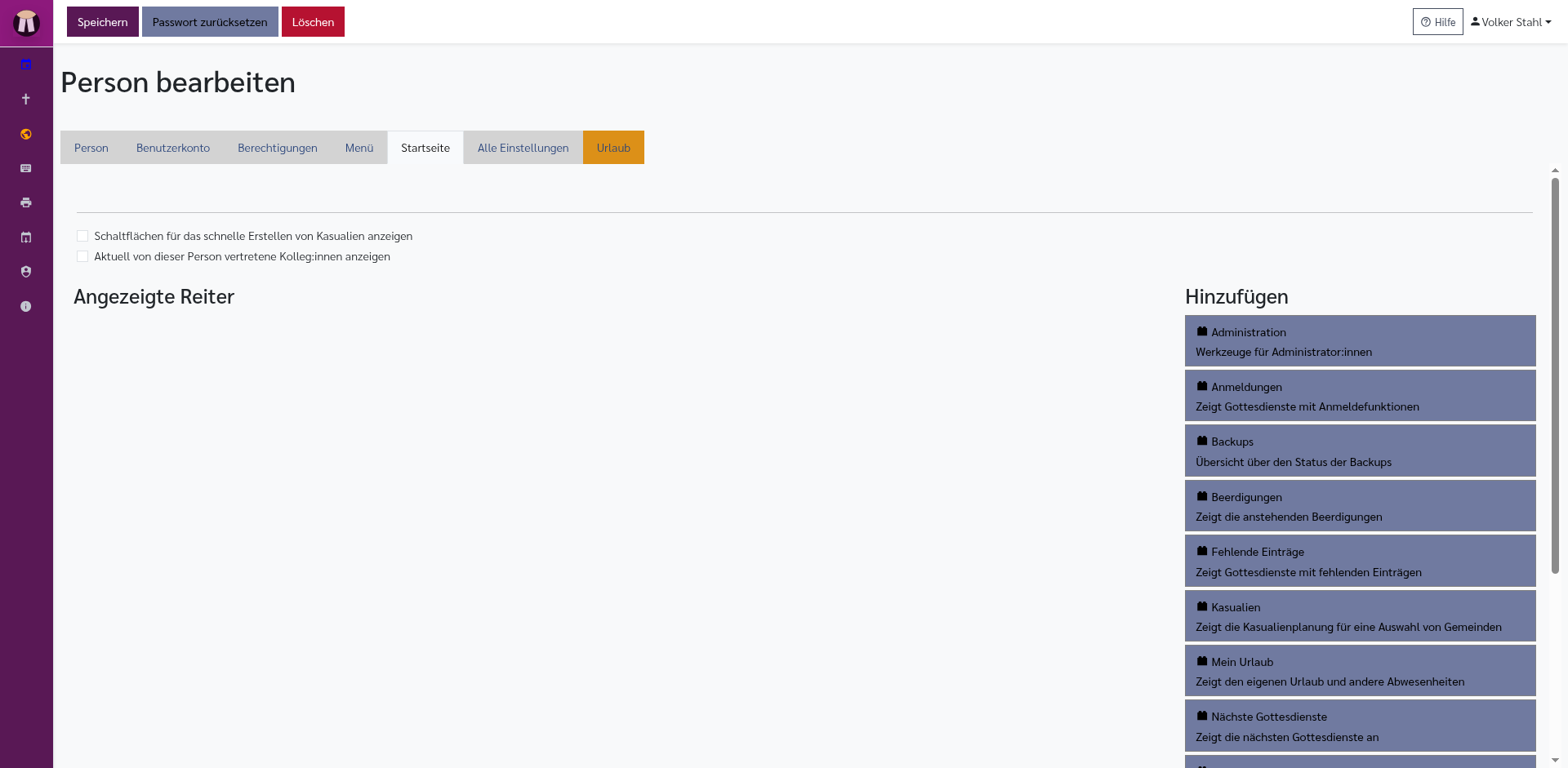
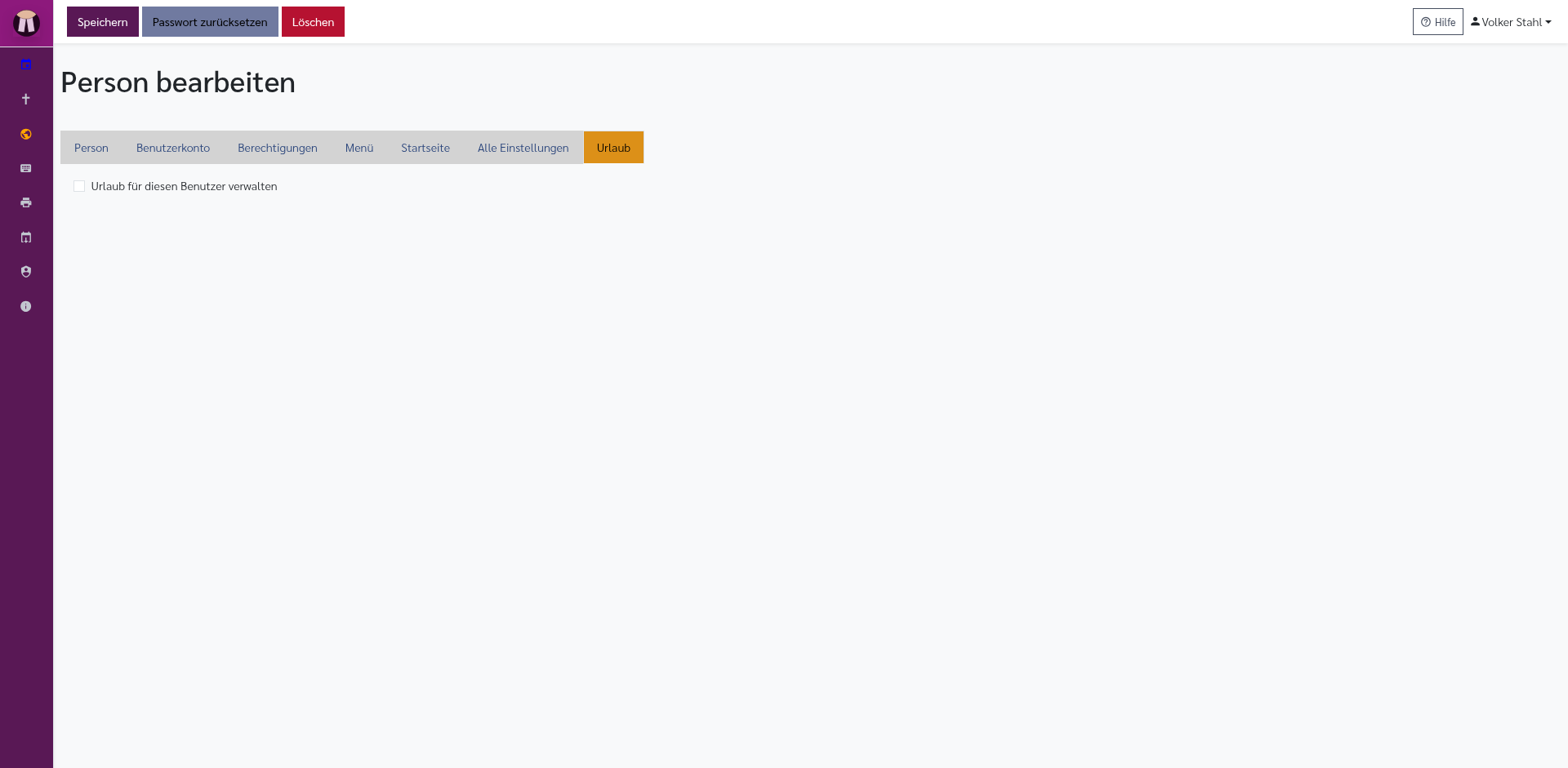
Klicken Sie in der Benutzerliste auf den Namen eines Benutzers, um seine Daten zu bearbeiten.
Prüfen Sie beim Bearbeiten besonders E-Mail-Adresse, Rollen und Gemeinden. Diese drei Angaben bestimmen Anmeldung, Rechte und sichtbare Daten.
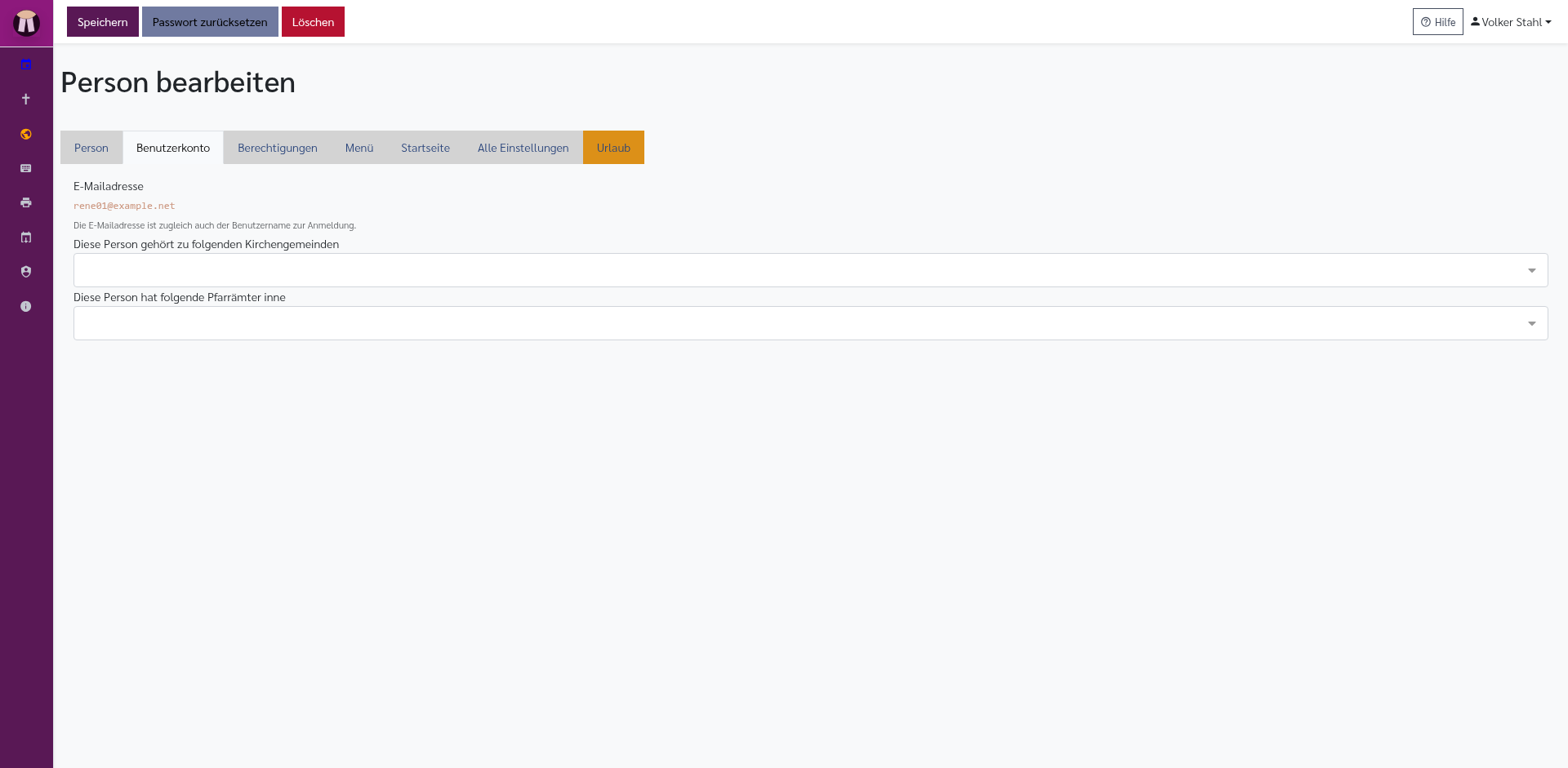
Passwort zurücksetzen
Im Benutzer-Editor finden Sie die Schaltfläche „Passwort zurücksetzen". Damit erhalten Benutzer eine E-Mail mit einem Link zum Zurücksetzen ihres Passworts.
Benutzer löschen oder sperren
- Löschen: Entfernt den Benutzer dauerhaft (nicht empfohlen, da damit auch Verknüpfungen zu Gottesdiensten verloren gehen können).
- Sperren: Deaktiviert das Konto, ohne es zu löschen. Der Benutzer kann sich dann nicht mehr anmelden.
Rollen und Berechtigungen
Was sind Rollen?
Rollen bündeln Berechtigungen. Statt jedem Benutzer einzeln Rechte zuzuweisen, weisen Sie ihm eine Rolle zu (z. B. „Kirchenmusiker"), die dann alle nötigen Rechte enthält.
Rollen verwalten
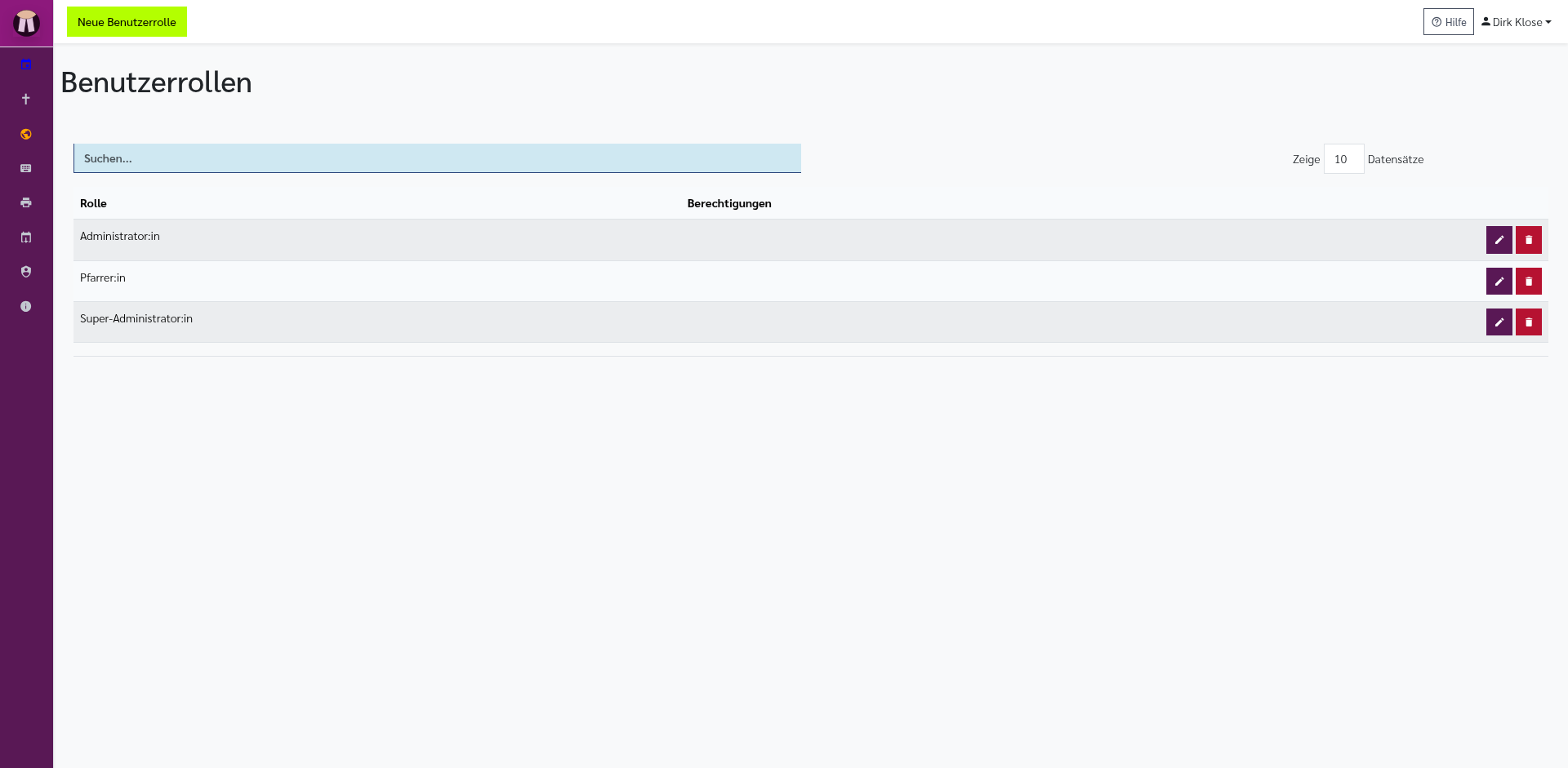
Unter Administration → Benutzerrollen sehen Sie alle vorhandenen Rollen.
- Neue Rolle anlegen: Öffnen Sie die Benutzerrollen und legen Sie eine neue Rolle an. Geben Sie einen Namen ein und wählen Sie die zugehörigen Berechtigungen aus der Liste.
- Rolle bearbeiten: Klicken Sie auf eine Rolle, um ihre Berechtigungen anzupassen.
- Rolle löschen: Rollen löschen Sie über die Schaltfläche „Löschen" in der Rollenansicht.
Benutzer einer Rolle zuweisen
Öffnen Sie den Benutzer-Editor über Administration → Benutzer und wählen Sie im Feld Rollen die gewünschte Rolle aus.
Teams
Teams ermöglichen die Bündelung von Benutzern in Gruppen (z. B. alle Organisten eines Kirchenbezirks). Teams können für Berichte und Dienstpläne genutzt werden.
Unter Administration → Teams legen Sie neue Teams an und weisen ihnen Mitglieder zu.
Typische Felder sind:
- Name des Teams: Verständliche Bezeichnung, zum Beispiel „Organisten Bezirk Nord“.
- Beschreibung: Kurzer Hinweis, wofür das Team genutzt wird.
- Mitglieder: Benutzer, die zu diesem Team gehören.
- Speichern: Übernimmt die Änderungen.
Kirchengemeinden
Kirchengemeinden werden je nach Installation über die Administrationsübersicht oder die entsprechenden Stammdaten-Seiten verwaltet.
- Neue Gemeinde: Name, Ort, Kontaktdaten
- Gemeinde bearbeiten: Klicken Sie auf eine Gemeinde in der Liste
- Farbe der Gemeinde: Jede Gemeinde hat eine Farbe, die im Kalender verwendet wird
- Kurzname: Falls vorhanden, erscheint dieser in engen Listen oder Spalten.
- Adresse und Kontakt: Angaben für öffentliche Ausgaben oder interne Listen.
- Sichtbarkeit: Steuert, ob die Gemeinde in bestimmten Ansichten angeboten wird, falls vorhanden.
Standorte / Kirchen
Standorte und Kirchen werden je nach Installation über die Administrationsübersicht oder die entsprechenden Stammdaten-Seiten verwaltet.
- Neuen Standort anlegen: Name, Adresse, Gemeinde, Kapazität
- Sitzplan: Optional können Sie einen Sitzplan mit Reihen und Sektionen anlegen (relevant für Gottesdienste mit Platzreservierung)
- Name: So erscheint der Ort im Kalender und in Berichten.
- Gemeinde: Ordnet den Ort einer Kirchengemeinde zu.
- Adresse: Kann in öffentlichen Ausgaben oder Karten genutzt werden.
- Kapazität: Hilft bei Anmeldungen oder Platzreservierungen.
- Aktiv: Falls vorhanden, blendet alte Orte aus, ohne frühere Gottesdienste zu verändern.
Liederverwaltung
Pfarrplaner enthält eine Datenbank mit Liedern, Psalmen und liturgischen Texten, die im Liturgie-Editor genutzt werden.
Liederbücher
Unter Administration → Liederbücher legen Sie fest, welche Liederbücher in Ihrer Installation verfügbar sind (z. B. EG – Evangelisches Gesangbuch, RG – Reformiertes Gesangbuch).
Lieder
Unter Administration → Lieder können Sie einzelne Lieder anlegen, bearbeiten oder löschen. Für jedes Lied wird angegeben: - Titel - Gesangbuch und Nummer - Strophenanzahl - Töne / Textinhalte (optional) - Rechte- oder Quellenhinweise, falls Ihre Installation diese Felder nutzt - Suchbegriffe oder alternative Titel, falls vorhanden
Psalmen
Unter Administration → Psalmen verwalten Sie Psalmtexte für den liturgischen Gebrauch.
Typische Felder sind Psalmnummer, Titel, Text, Kehrvers und Quelle.
Liturgische Texte
Unter Administration → Liturgische Texte finden Sie feste liturgische Formeln und Texte (Kyrie, Gloria, Kollektengebete o. ä.), die im Liturgie-Editor als Bausteine verwendet werden können.
Pflegen Sie diese Texte so, wie sie später auf Liedblättern oder in Abläufen erscheinen sollen.
Vertretungs-Pools
Vertretungs-Pools gehören zur Urlaubs- und Vertretungsplanung. Ein Pool ist eine Gruppe von Personen, die gemeinsam für Vertretungen zuständig sein kann. Ein Pool kann außerdem feste Kontaktangaben haben, zum Beispiel wenn ein Dekanatamt als Kontaktstelle genannt werden soll.
Pools werden im Urlaubsplan verwendet, wenn bei einer Abwesenheit nicht nur eine einzelne Vertreter:in, sondern eine Pool-Struktur eingetragen wird. Dann kann Pfarrplaner anzeigen, welche Poolmaster:innen im betreffenden Zeitraum zuständig sind.
Pool-Übersicht
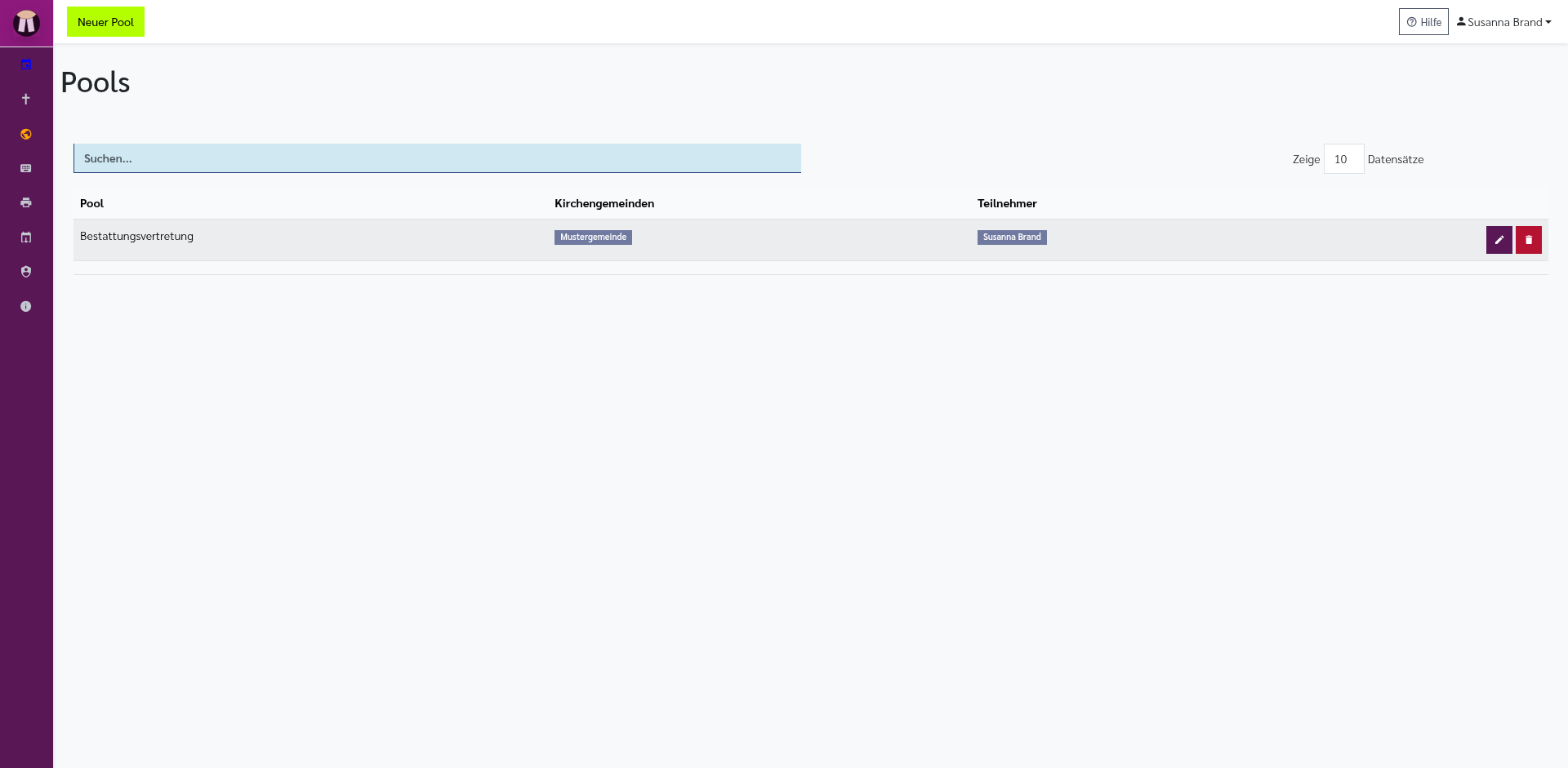
Unter Administration → Vertretungs-Pools finden Sie die Übersicht Pools.
Die Übersicht zeigt:
- Neuer Pool: Legt einen neuen Pool an, wenn Sie dazu berechtigt sind.
- Kirchengemeinden: Gemeinden, für die der Pool gilt.
- Teilnehmer: Personen, die zum Pool gehören.
Pool bearbeiten
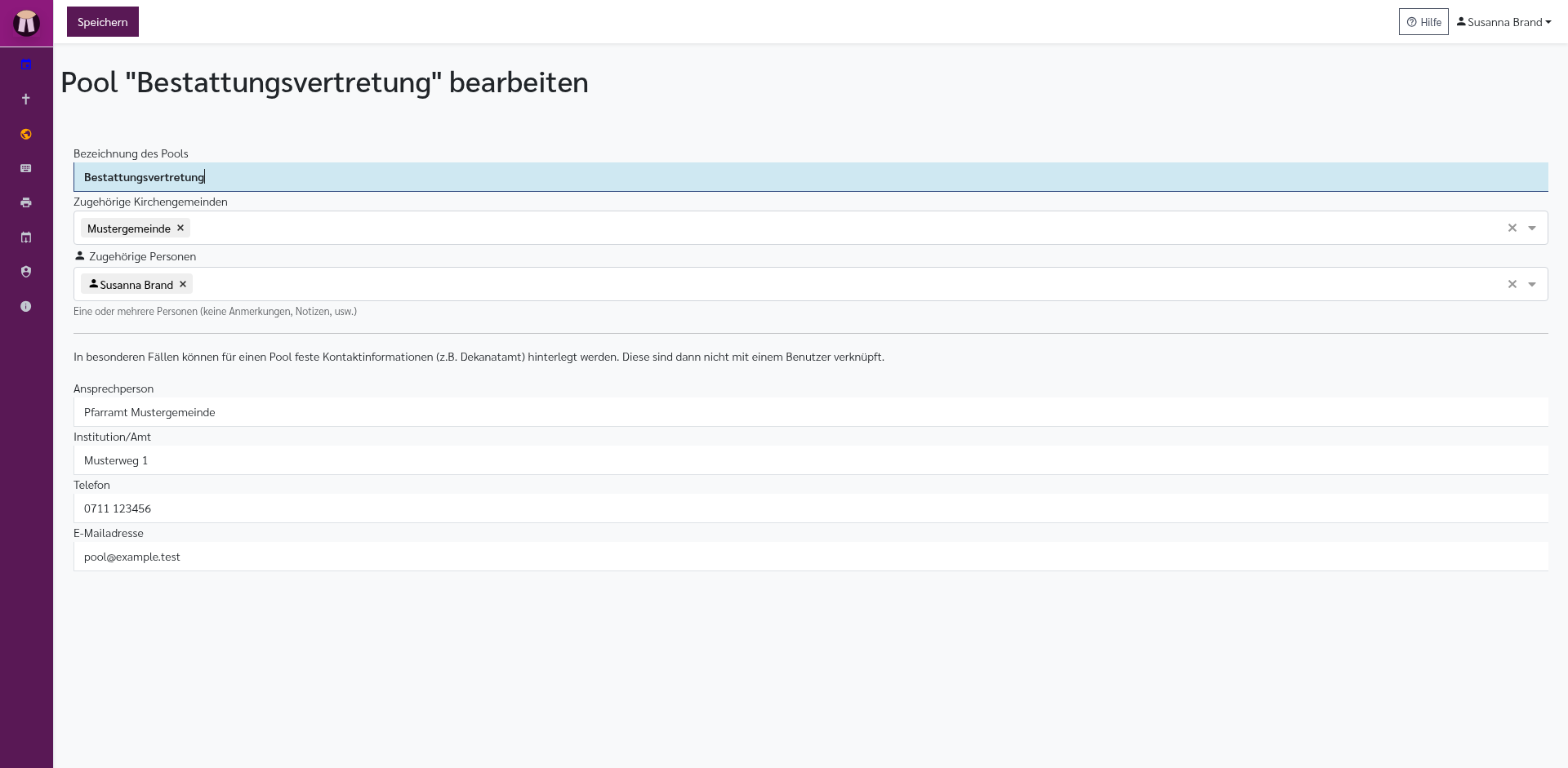
Im Pool-Editor stehen:
- Speichern: Übernimmt die Änderungen.
- Bezeichnung des Pools: Verständlicher Name des Pools.
- Zugehörige Kirchengemeinden: Gemeinden, für die der Pool gilt.
- Zugehörige Personen: Personen im Pool.
- Ansprechperson: Feste Kontaktperson, falls der Pool über eine zentrale Stelle laufen soll.
- Institution/Amt: Amt oder Stelle der festen Kontaktperson.
- Telefon: Telefonnummer der Kontaktstelle.
- E-Mailadresse: E-Mailadresse der Kontaktstelle.
Die festen Kontaktinformationen sind optional. Wenn sie eingetragen sind, können sie in Vertretungsangaben verwendet werden, ohne dass eine konkrete Benutzer:in als Poolmaster:in hinterlegt sein muss.
Poolmaster:innen
Ein:e Poolmaster:in ist eine Person, die für einen Pool in einem bestimmten Zeitraum zuständig ist. Poolmaster-Zeiten werden in der Regel aus dem Urlaubsplan heraus angelegt, über die Schaltfläche Poolmaster:in werden.
Im Poolmaster-Editor gibt es:
- Speichern: Speichert den Einsatz.
- Löschen: Löscht den Einsatz.
- Pool: Der Pool, für den die Zuständigkeit gilt.
- Zeitraum: Beginn und Ende der Zuständigkeit.
Poolmaster-Einsätze erscheinen im Urlaubsplan als eigene Einträge und werden bei Vertretungen über Pools berücksichtigt.
Öffentliche Seiten und Freigabelinks
Pfarrplaner stellt einige Seiten ohne normale Anmeldung bereit. Solche Seiten sind für externe Personen gedacht, zum Beispiel Bestatter, Mitarbeitende mit einer Dienstanfrage oder ein anderes Pfarramt, das eine Dimissoriale erteilt. Öffentliche Links sollten nur gezielt weitergegeben werden.
Öffentliche Pool-Übersicht
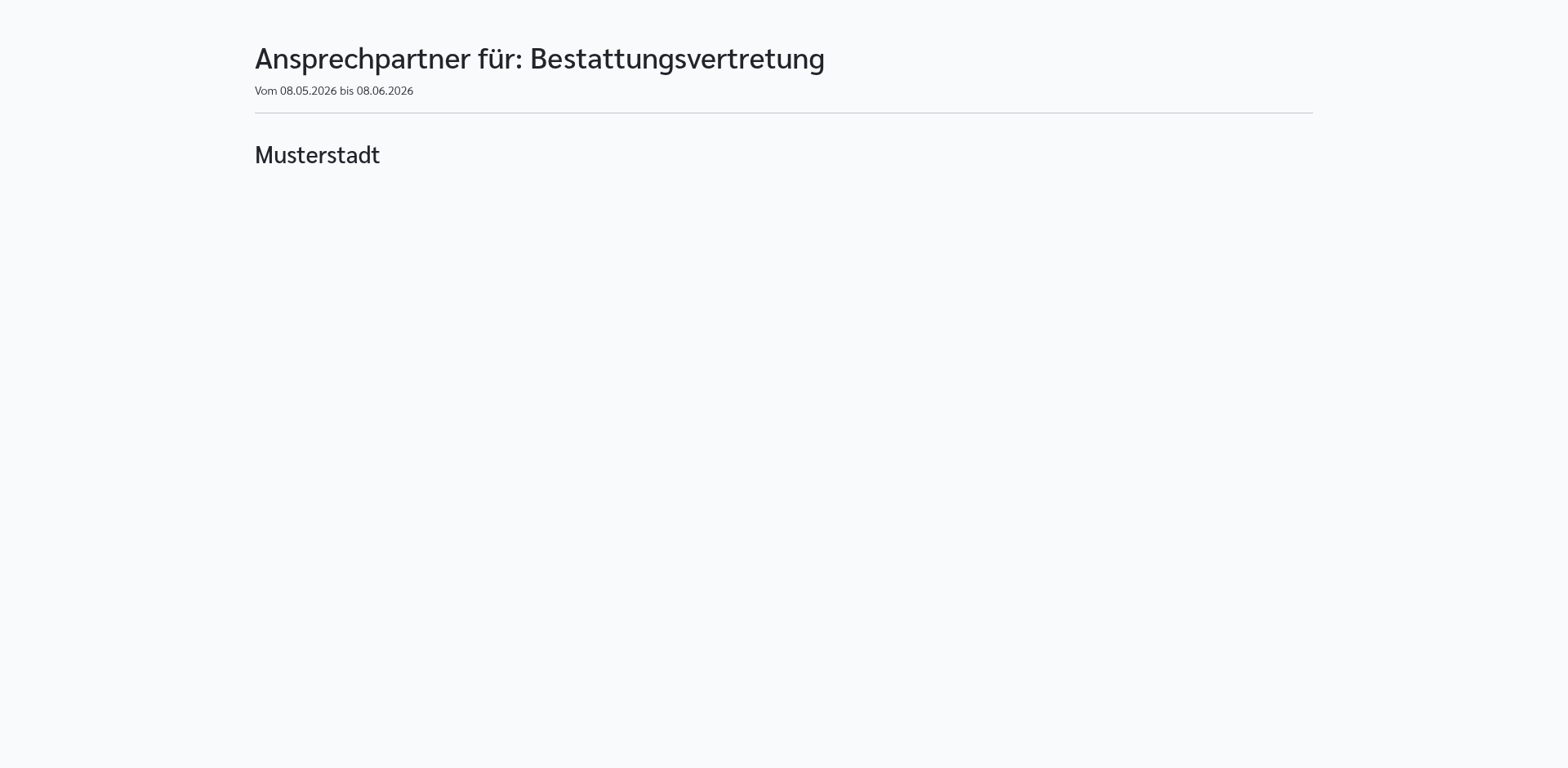
Die öffentliche Pool-Übersicht wird über einen Pool-Link geöffnet. Sie heißt Ansprechpartner für: ... und zeigt für den jeweiligen Pool die erreichbaren Pfarrpersonen und Vertretungen für den kommenden Zeitraum.
Die Ansicht enthält:
- Zeitraum: Heute bis etwa einen Monat in die Zukunft.
- Kirchengemeinden: Jede Gemeinde des Pools bekommt einen eigenen Abschnitt.
- Pfarrpersonen: Name und, falls gepflegt, Amt, Telefon und E-Mailadresse.
- Abwesenheiten: Zeitraum und Vertretung.
- Poolmaster:in "...“: Hinweis, wenn die Vertretung über eine Poolmaster-Zuständigkeit kommt.
- Abwesend; eine Vertretung wurde bisher nicht angegeben.: Hinweis, wenn noch keine Vertretung eingetragen ist.
Diese Seite ist besonders für Bestatter hilfreich. Details stehen im Kapitel Urlaubsplan.
Öffentliche Kinderkirche-Seite
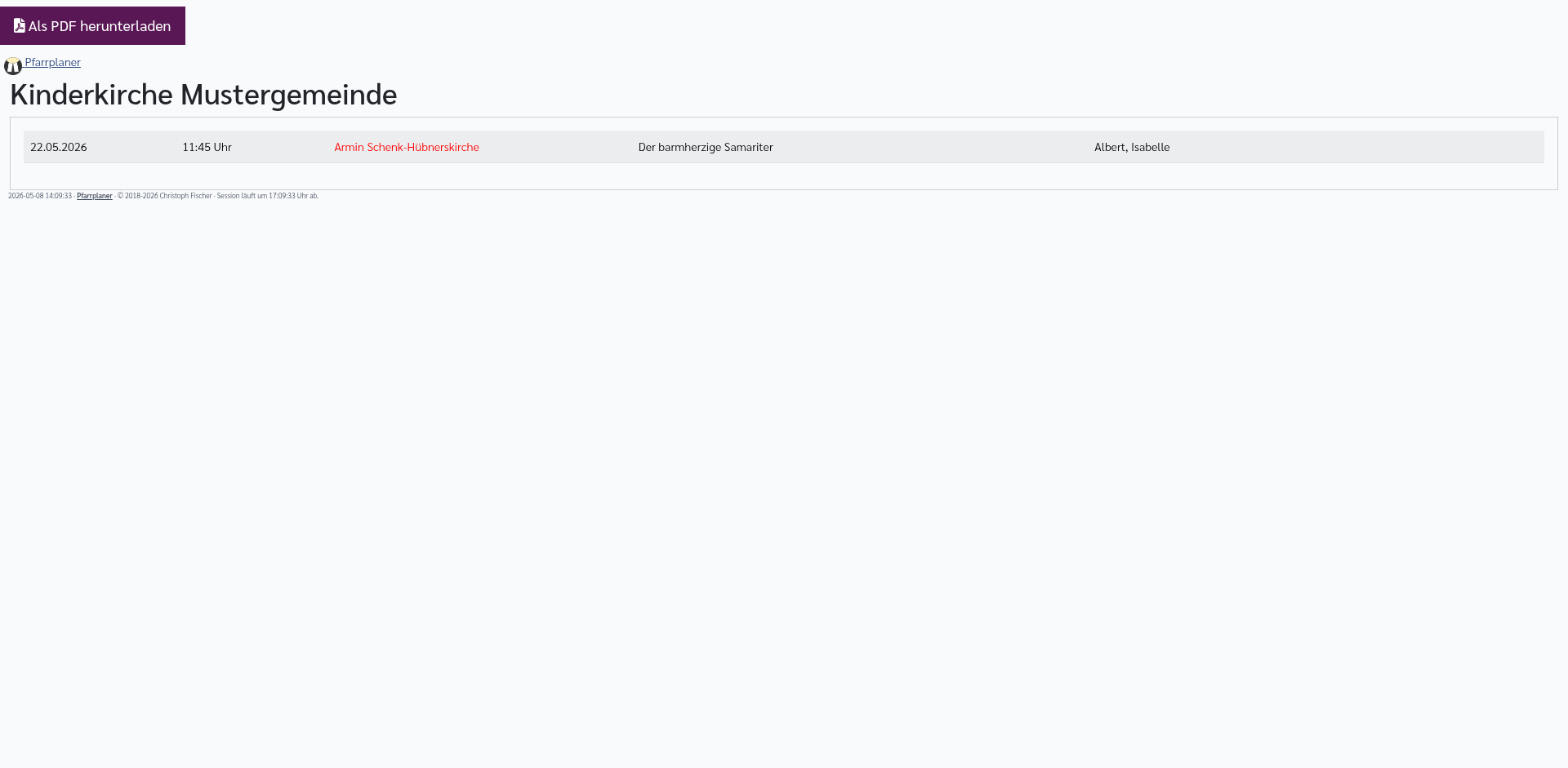
Die öffentliche Kinderkirche-Seite wird für eine Gemeinde geöffnet. Sie zeigt Kinderkirche-Termine dieser Gemeinde.
Die Seite enthält:
- Als PDF herunterladen: Lädt dieselbe Übersicht als PDF.
- Datum
- Uhrzeit
- Ort: Wird rot angezeigt, wenn der Kinderkirch-Ort vom Standard abweicht.
- Thema oder Lektion
- Mitarbeitende
- In dem angegebenen Zeitraum wurden keine Termine für die Kinderkirche gefunden.: Hinweis, wenn keine Termine vorhanden sind.
Die PDF-Version wird aus denselben Daten erstellt.
Öffentliche Dimissoriale-Seite
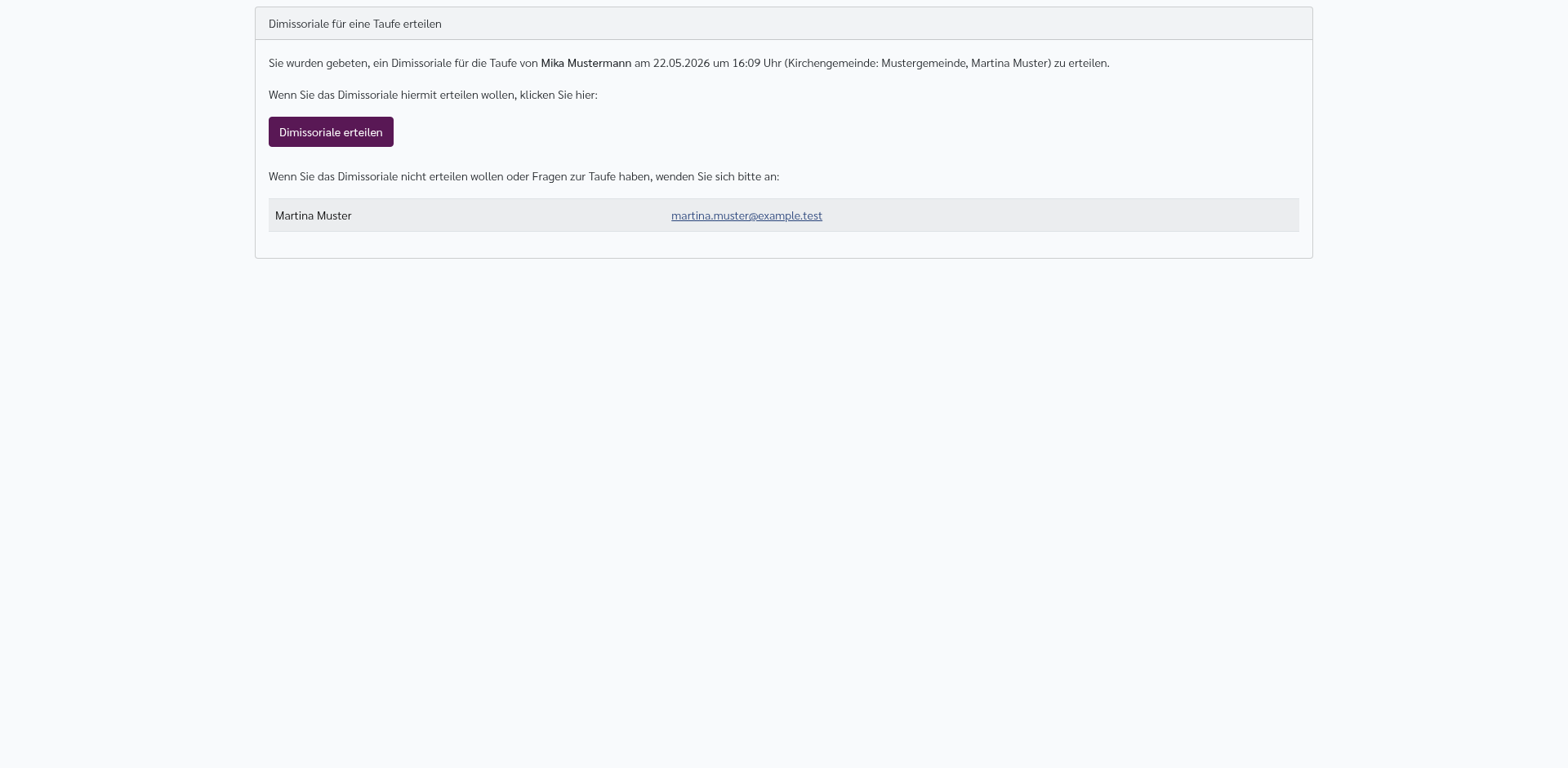
Die Dimissoriale-Seite wird über einen signierten Link geöffnet. Sie ist für externe Pfarrämter gedacht, die eine Dimissoriale für eine Taufe, Trauung oder Beerdigung erteilen sollen.
Die Seite enthält:
- Dimissoriale für eine ... erteilen: Überschrift mit der Kasualart.
- Kasualienangaben: Name des Täuflings, der verstorbenen Person oder des Hochzeitspaars.
- Gottesdienstangaben: Datum, Uhrzeit, Kirchengemeinde und zuständige Pfarrperson, wenn ein Gottesdienst verbunden ist.
- Dimissoriale erteilen: Schaltfläche, mit der die Dimissoriale bestätigt wird.
- Kontaktliste: Pfarrpersonen des Gottesdienstes mit Telefon- und E-Maillinks, falls gepflegt.
Wenn die Dimissoriale bereits erteilt wurde, zeigt die Seite, dass nichts mehr zu tun ist. Nach dem Erteilen erscheint eine Dankeseite mit denselben Kontaktangaben.
Öffentliche Dienstanfrage
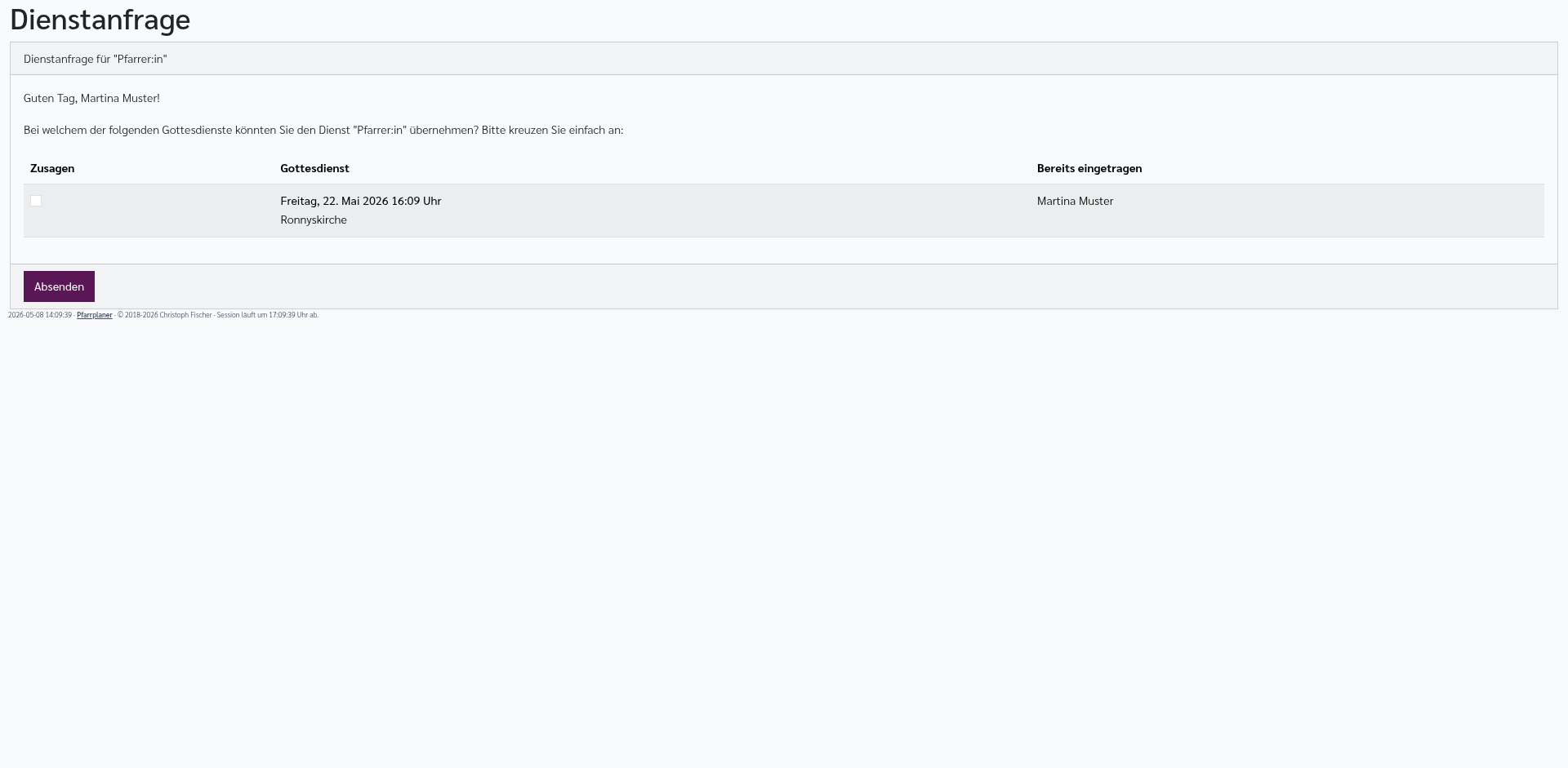
Eine Dienstanfrage wird über einen signierten Link geöffnet. Sie fragt eine bestimmte Person, ob sie einen bestimmten Dienst in einem oder mehreren Gottesdiensten übernehmen kann.
Die Seite enthält:
- Dienstanfrage für "...“: Name des Dienstes.
- Begrüßung: Name der angefragten Person.
- Zusagen: Kontrollkästchen je Gottesdienst.
- Gottesdienst: Datum, Uhrzeit und Ort.
- Bereits eingetragen: Personen, die für diesen Dienst schon eingetragen sind.
- Absenden: Speichert die ausgewählten Zusagen.
Nach dem Absenden erscheint eine Dankeseite. Wenn beim Erstellen der Anfrage eine absendende Person hinterlegt wurde, erhält diese eine Nachricht über die Zusage.
Öffentlicher Dienstplan
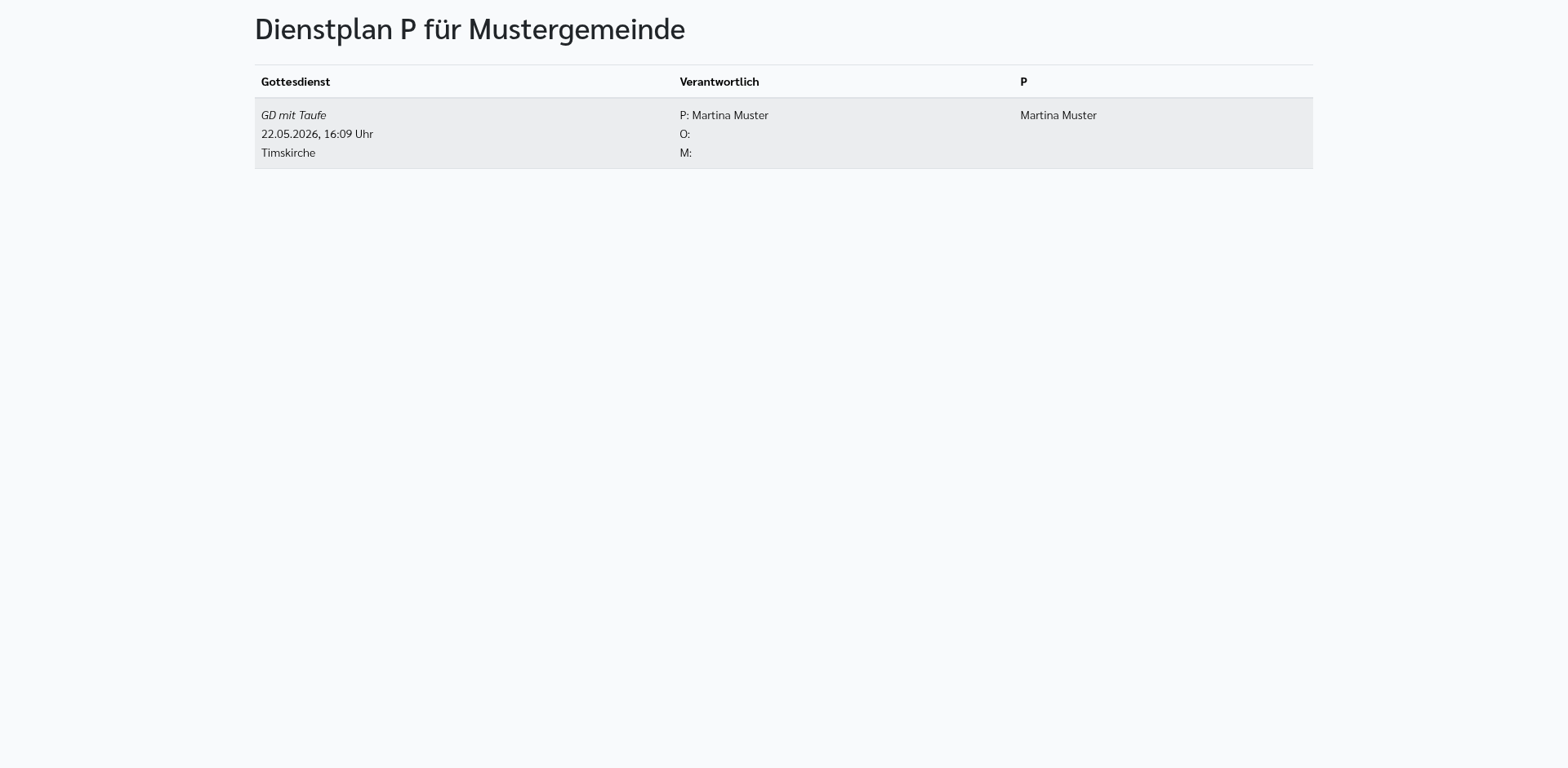
Der öffentliche Dienstplan zeigt Dienste einer Gemeinde für eine oder mehrere Dienstkategorien.
Die Seite enthält:
- Dienstplan ... für ...: Überschrift mit Dienstkategorien und Gemeinde.
- Gottesdienst: Titel, Datum, Uhrzeit und Ort.
- Verantwortlich: Pfarrer:in, Organist:in und Mesner:in, soweit eingetragen.
- Dienst-Spalten: Eine Spalte je angeforderter Dienstkategorie.
Es werden kommende Gottesdienste angezeigt, bei denen Personen in den ausgewählten Dienstkategorien eingetragen sind.
Nächster Stream
Der öffentliche Link für den nächsten Stream zeigt keine eigene Pfarrplaner-Seite. Er sucht den nächsten Gottesdienst mit YouTube-Link in den angegebenen Gemeinden und leitet direkt zu YouTube weiter. Wenn kein künftiger Stream gefunden wird, verwendet Pfarrplaner den letzten vorhandenen Stream. Gibt es gar keinen Stream, erscheint eine Fehlerseite.
Öffentliche Infoseite
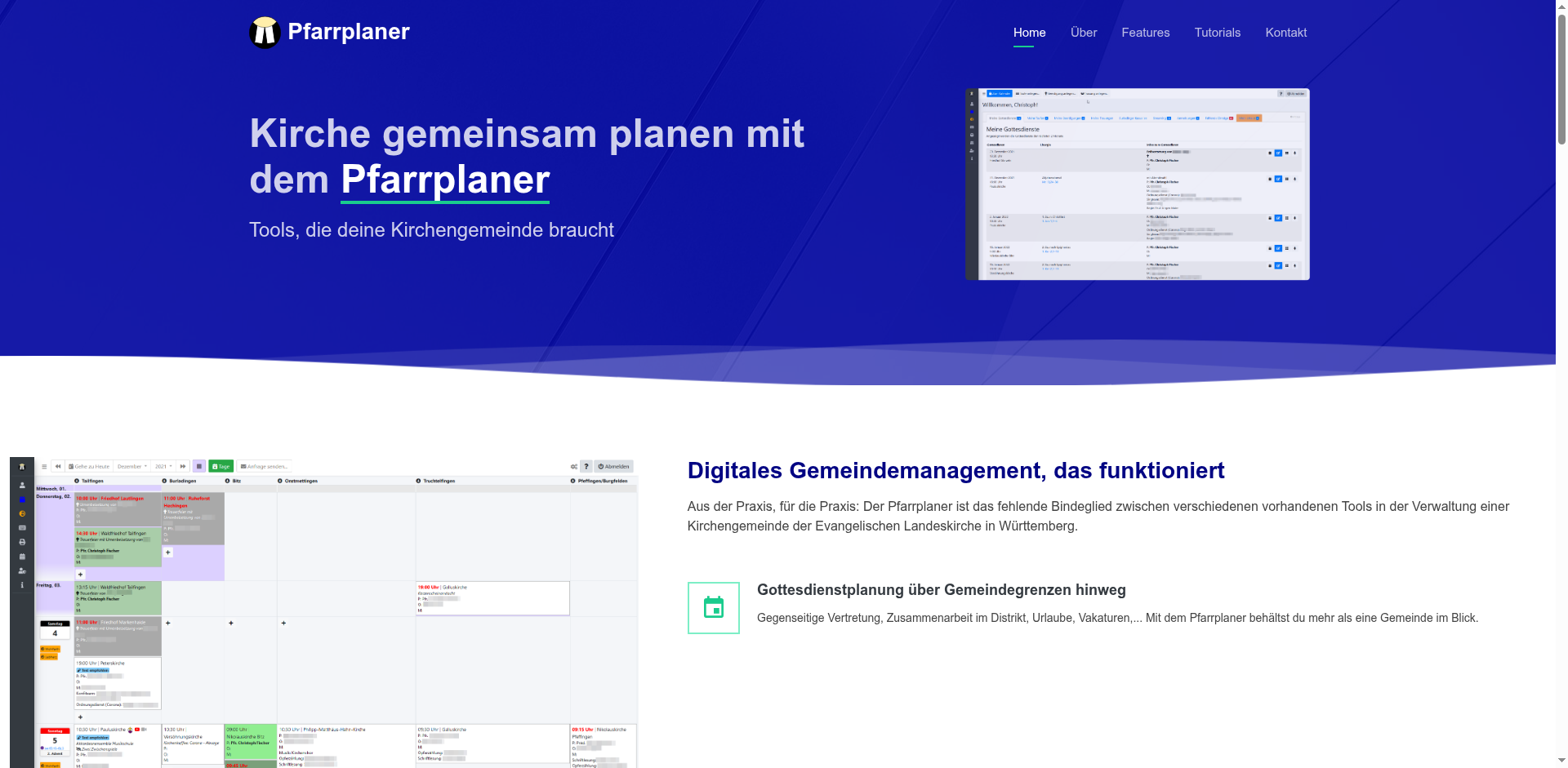
Die Seite Was ist der Pfarrplaner? ist eine öffentliche Informationsseite.
Sie enthält:
- Navigation: Home, Über, Features, Tutorials und Kontakt.
- Einführung: Kurzbeschreibung von Pfarrplaner.
- Feature-Übersicht: Bereiche wie Dienstplan, Urlaubsplan, Liturgieeditor, Kasualien und Integrationen.
- Zahlenbereich: Anzahl der Kirchengemeinden, Benutzer, Gottesdienste und aktuelle Version.
- Tutorials: Eingebettete YouTube-Videos, falls die Video-Vorschau verfügbar ist.
- Kontaktformular: Felder für Name, E-Mailadresse, Betreff und Nachricht sowie reCAPTCHA.
Das Kontaktformular prüft reCAPTCHA und sendet die Nachricht danach per E-Mail. Bei Erfolg zeigt die Seite eine Erfolgsmeldung.
Werbung / Ankündigungskanäle
Unter Administration → Ankündigungskanäle können externe Kanäle (z. B. Websites, Newsletter-Dienste) konfiguriert werden, an die Gottesdienst-Ankündigungen automatisch übermittelt werden.
Typische Felder sind Name des Kanals, Art des Kanals, Zugangsdaten, Standardtext und aktiv/inaktiv. Ändern Sie Zugangsdaten nur, wenn Sie sicher sind, dass sie korrekt sind.
Verwandte Kapitel
- Anmeldung und Benutzerkonto: Wie Benutzer sich anmelden
- Persönliche Einstellungen: Was Benutzer selbst ändern können
- Kalender: Wo Gemeinden, Orte und Benutzer sichtbar werden
- Liturgie-Editor: Wo Lieder und liturgische Texte verwendet werden
- Berichte und Ausgaben: Welche Daten aus der Administration in Ausgaben erscheinen