Persönliche Einstellungen
In den persönlichen Einstellungen verwalten Sie Ihr eigenes Benutzerprofil, Ihr Passwort und weitere Optionen für Ihr Konto.
Diese Seite betrifft nur Ihr eigenes Konto. Änderungen hier können beeinflussen, wie Ihr Name angezeigt wird, wie Sie sich anmelden, welche Startseite Sie sehen und ob Pfarrplaner mit externen Kalendern verbunden ist.
Einstellungen aufrufen
- Klicken Sie oben rechts auf Ihren Namen (oder das Benutzersymbol).
- Klicken Sie im Dropdown-Menü auf „Einstellungen".
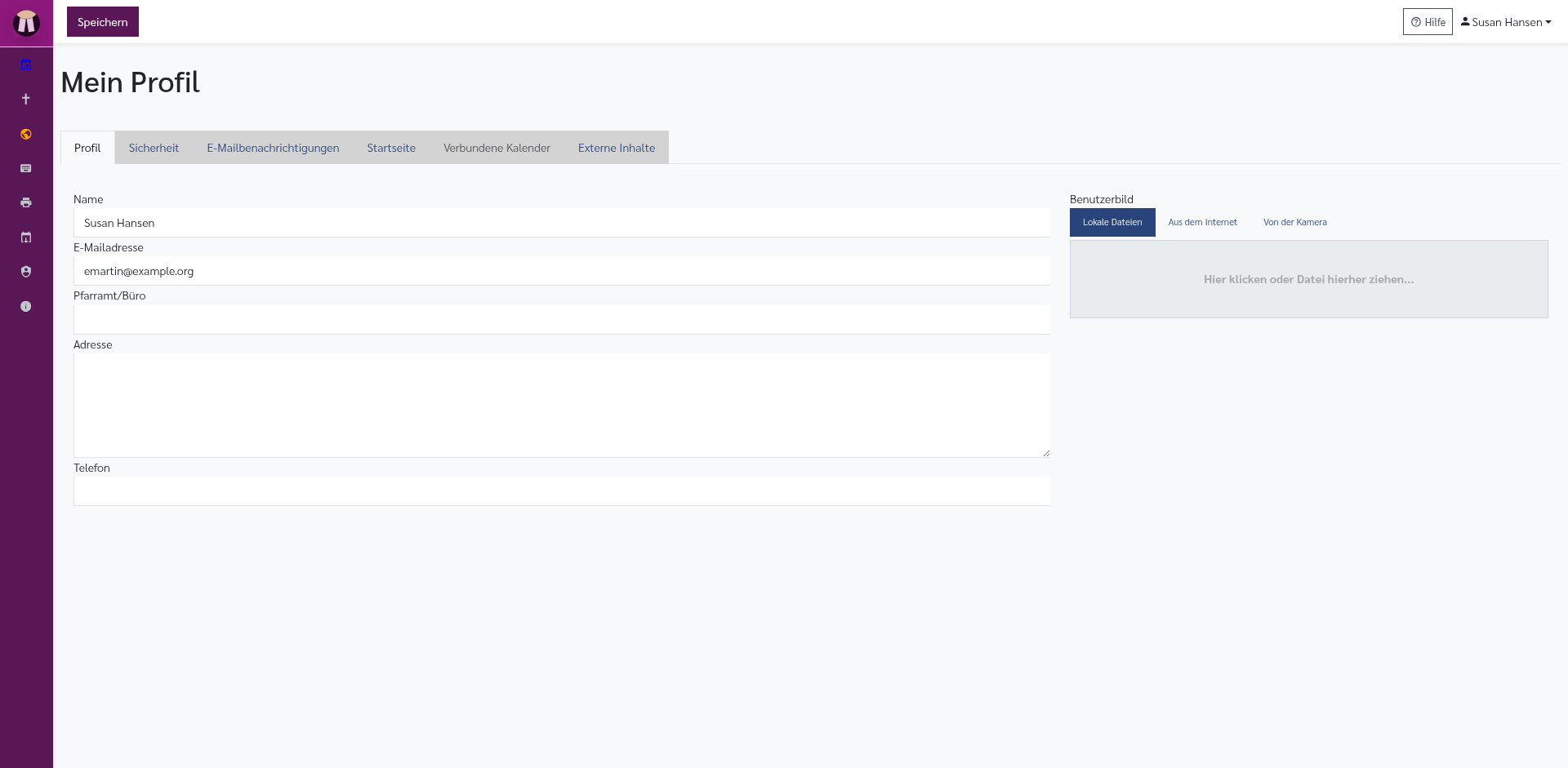
Die Seite heißt Mein Profil und ist in Reiter gegliedert: Profil, Sicherheit, E-Mailbenachrichtigungen, Startseite, Verbundene Kalender und Externe Inhalte. Der Reiter Verbundene Kalender ist nur für ELKW-Konten verfügbar.
Reiter: Profil
Name
Tragen Sie Ihren Namen ein, wie er im Kalender und in Berichten erscheinen soll.
Verwenden Sie die Schreibweise, unter der Kolleginnen und Kollegen Sie erkennen. Dieser Name kann in Dienstplänen, Gottesdiensten und Ausgaben erscheinen.
E-Mail-Adresse
Ihre E-Mail-Adresse dient gleichzeitig als Benutzername für die Anmeldung. Ändern Sie sie nur, wenn Sie auch zukünftig diese Adresse für die Anmeldung verwenden.
Hinweis: Nach einer Änderung der E-Mail-Adresse müssen Sie sich beim nächsten Mal mit der neuen Adresse anmelden.
Profilbild
Sie können ein Foto von sich hochladen, das oben rechts im Menü und in einigen Ausgaben erscheint.
- Nutzen Sie das Feld Benutzerbild.
- Wählen Sie ein Bild von Ihrem Computer (JPG oder PNG, max. 2 MB).
- Klicken Sie auf „Speichern".
Reiter: Sicherheit
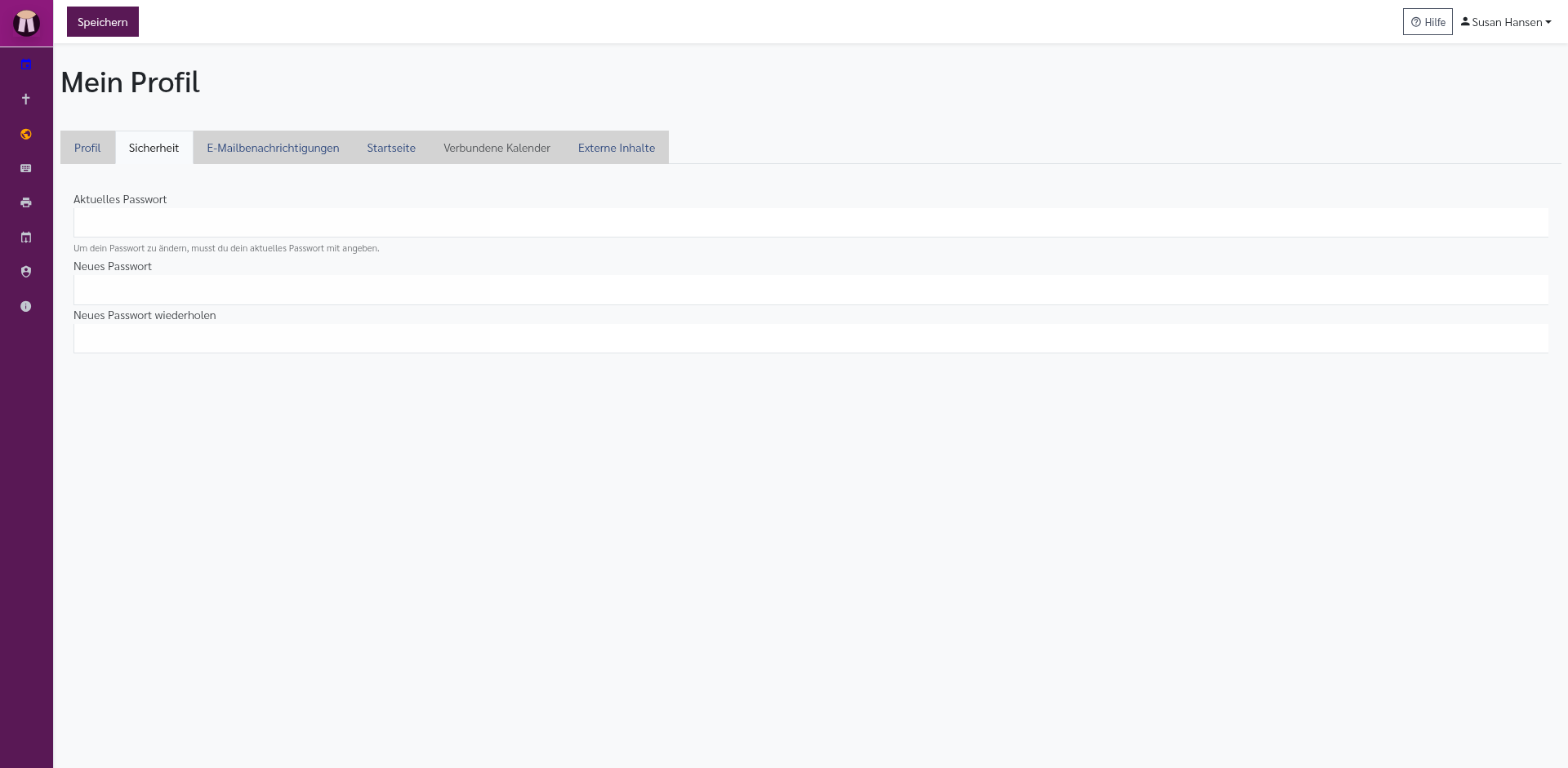
Hier ändern Sie Ihr Passwort.
- Geben Sie Ihr aktuelles Passwort ein.
- Geben Sie das neue Passwort ein (mindestens 8 Zeichen).
- Wiederholen Sie das neue Passwort im Feld Neues Passwort wiederholen.
- Klicken Sie oben links auf Speichern.
Wählen Sie ein Passwort, das Sie nicht auch für andere Dienste verwenden. Wenn das Speichern nicht klappt, prüfen Sie, ob das neue Passwort in beiden Feldern gleich geschrieben ist.
Reiter: E-Mailbenachrichtigungen
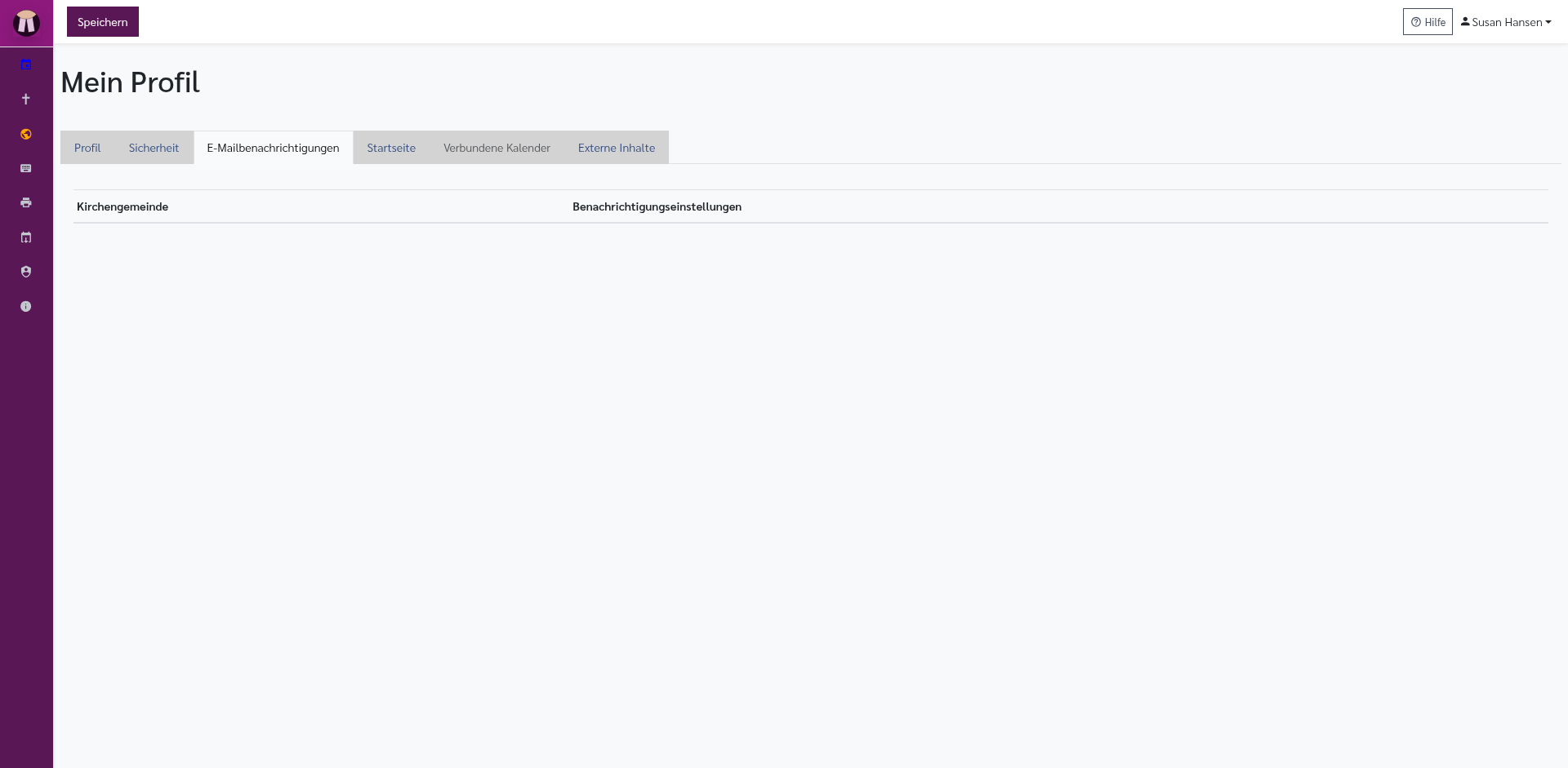
Hier legen Sie fest, welche Nachrichten Pfarrplaner Ihnen per E-Mail schicken darf. Je nach Installation sehen Sie verschiedene Optionen.
- Dienstanfragen: Benachrichtigung, wenn Sie für einen Gottesdienst oder Dienst angefragt werden.
- Änderungen an Gottesdiensten: Hinweis, wenn sich ein für Sie wichtiger Eintrag ändert.
- Kommentare oder Rückfragen: E-Mail, wenn jemand Sie in einer internen Abstimmung informiert.
- Zusammenfassungen: Regelmäßige Übersichten, falls diese Funktion eingerichtet ist.
Aktivieren Sie nur Benachrichtigungen, die Ihnen im Alltag wirklich helfen. Zu viele E-Mails werden schnell unübersichtlich.
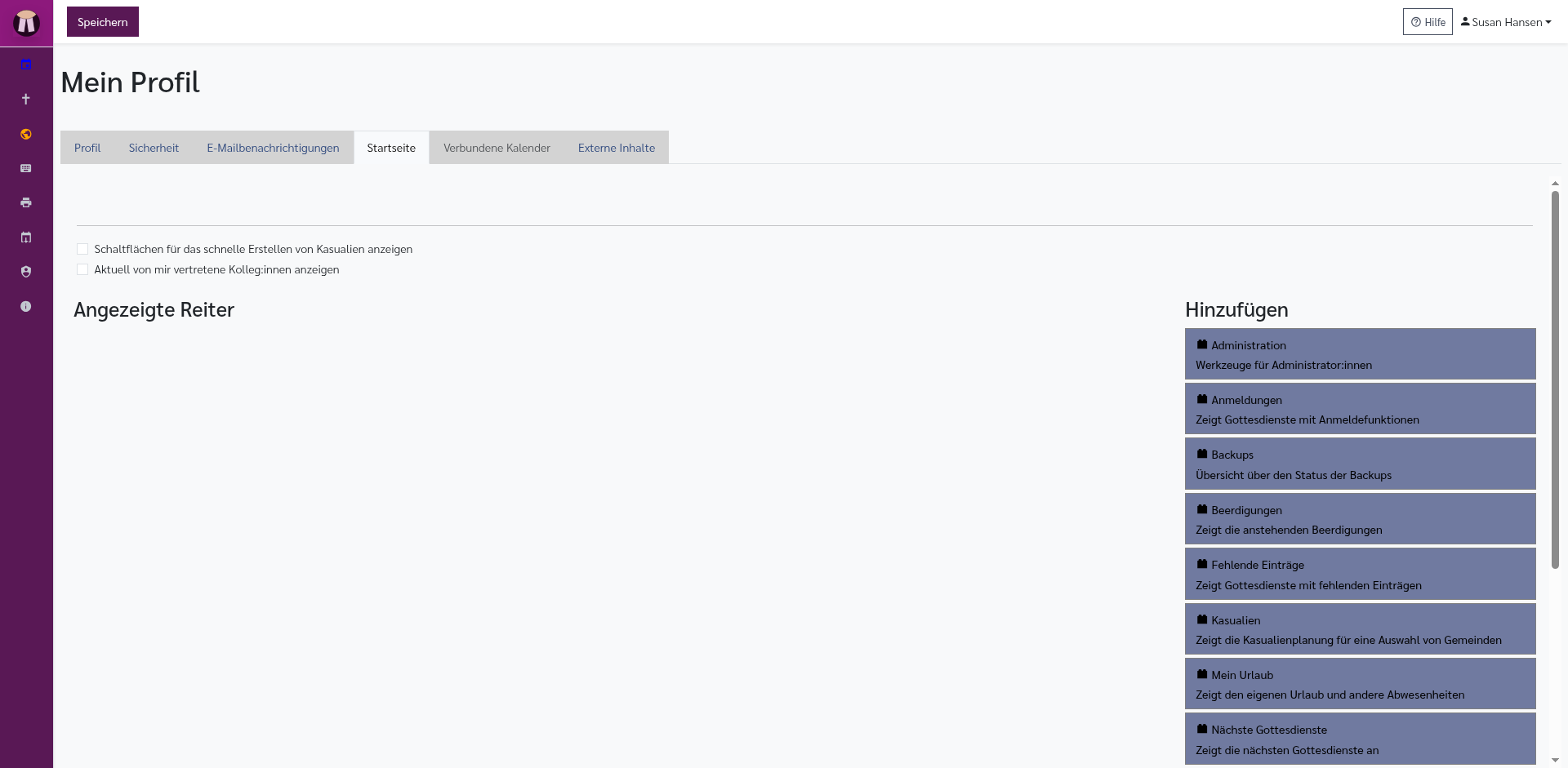
Reiter: Startseite
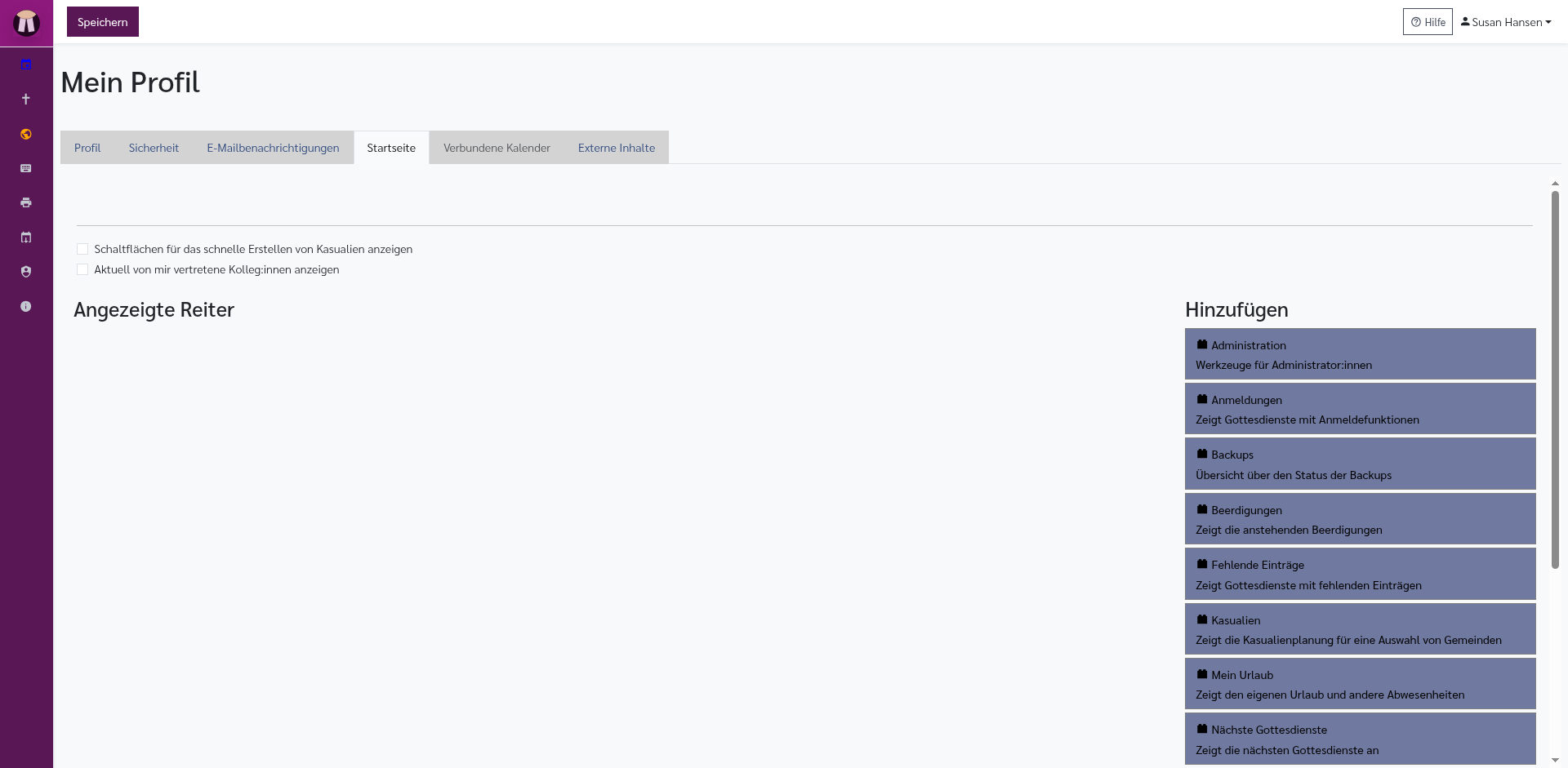
Hier legen Sie fest, was nach der Anmeldung angezeigt wird. Die meisten Benutzerinnen und Benutzer verwenden die konfigurierbare Startseite. Administrator:innen können für andere Personen auch einstellen, dass Pfarrplaner direkt mit einem bestimmten Modul, zum Beispiel dem Kalender, startet.
- Startseite für diese Person: Wählt die konfigurierbare Startseite oder ein Modul, das direkt geöffnet werden soll.
- Schaltflächen für das schnelle Erstellen von Kasualien anzeigen: Blendet auf der Startseite Schaltflächen für Taufe, Beerdigung und Trauung ein.
- Aktuell von mir vertretene Kolleg:innen anzeigen: Zeigt Hinweise zu Vertretungen und Poolmaster-Aufgaben, falls diese Funktion für Sie genutzt wird.
- Angezeigte Reiter: Liste der Reiter, die auf der Startseite sichtbar sind.
- Drag-Symbol: Ziehen Sie einen Reiter nach oben oder unten, um die Reihenfolge zu ändern.
- Pfeil am Reiter: Öffnet zusätzliche Einstellungen für diesen Reiter, falls vorhanden.
- Papierkorb: Entfernt einen Reiter von Ihrer Startseite.
- Hinzufügen: Fügt weitere verfügbare Reiter hinzu.
Mögliche Reiter sind zum Beispiel Nächste Gottesdienste, Meine Gottesdienste, Fehlende Einträge, Kasualien, Taufen, Trauungen, Beerdigungen, Anmeldungen, Streaming, Mein Urlaub, Urlaubsanträge oder Administration. Welche Reiter angeboten werden, hängt von Ihren Rechten ab.
Wählen Sie vor allem die Informationen, die Sie nach dem Anmelden sofort brauchen, zum Beispiel eigene Dienste, offene Aufgaben oder kommende Gottesdienste. Die Bedienung der Startseite ist im Kapitel Startseite beschrieben.
API-Token verwalten
API-Token werden nicht im Profil-Reiter erstellt. Öffnen Sie dafür die eigene Token-Seite, falls Ihre Installation und Ihre Rechte diese Funktion anbieten.
API-Token ermöglichen externen Programmen, auf Ihre Daten zuzugreifen. Für die normale Nutzung von Pfarrplaner benötigen Sie keine Tokens.
Wichtig: Zeigen Sie Ihren API-Token niemandem! Er gewährt vollen Zugriff auf Ihr Konto.
Reiter: Verbundene Kalender
Sie können externe Kalender mit Pfarrplaner verbinden. Für Outlook weist Pfarrplaner auf das Add-in Outlook CalDav Synchronizer hin.
- Öffnen Sie den Reiter Verbundene Kalender.
- Klicken Sie auf Neue Verbindung anlegen.
- Folgen Sie den Angaben auf der Einrichtungsseite.
- Bestehende Verbindungen können Sie über das Stift-Symbol bearbeiten oder über das Papierkorb-Symbol löschen.
Änderungen in Pfarrplaner werden dann regelmäßig in Ihr externes Kalender-Programm übernommen.
Eine Kalenderverbindung ist meist nur zum Anzeigen gedacht. Bearbeiten Sie Gottesdienste weiterhin in Pfarrplaner, damit alle Beteiligten dieselben Daten sehen.
Reiter: Externe Inhalte
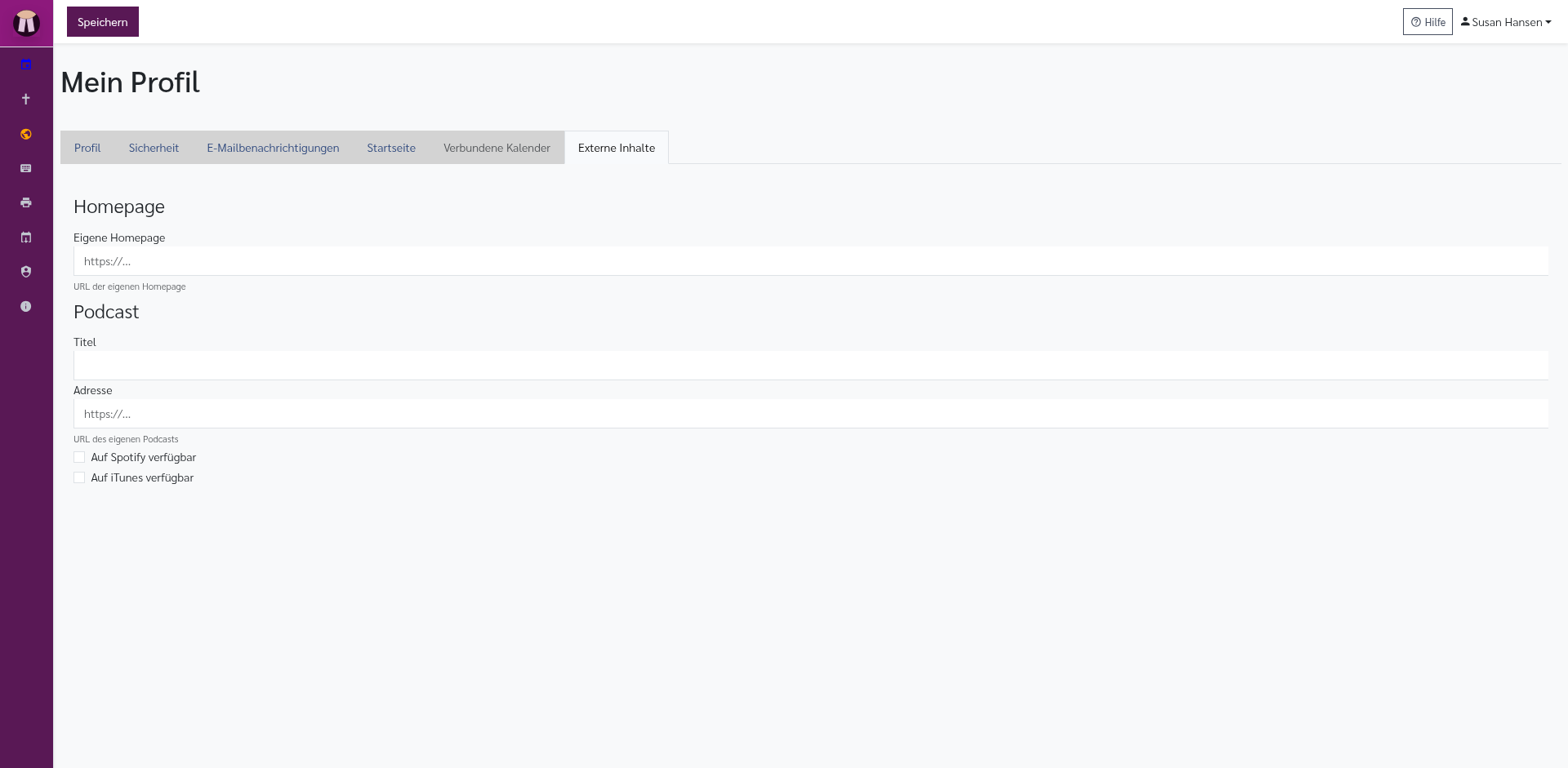
In diesem Reiter steuern Sie, ob Pfarrplaner Inhalte von externen Diensten anzeigen darf. Das können zum Beispiel eingebettete Karten, Medien oder andere Inhalte sein, je nach Installation.
- Externe Inhalte erlauben: Aktiviert die Anzeige solcher Inhalte.
- Externe Inhalte blockieren: Verhindert, dass diese Inhalte geladen werden.
Wenn Sie unsicher sind, lassen Sie externe Inhalte ausgeschaltet und fragen Sie Ihre Administratorin oder Ihren Administrator.
Speichern
Vergessen Sie nicht, Ihre Änderungen oben links mit Speichern zu sichern, bevor Sie die Einstellungsseite verlassen.
Verwandte Kapitel
- Anmeldung und Benutzerkonto: Anmelden, Passwort ändern und abmelden
- Startseite: Persönliche Übersicht und Reiter verstehen
- Kalender: Gottesdienste und Veranstaltungen im Monatsüberblick
- Administration: Benutzerkonten und Rechte verwalten, falls Sie Administratorrechte haben