Predigteditor
Im Predigteditor bearbeiten Sie die Predigt, die zu einem oder mehreren Gottesdiensten gehört. Er ist für Pfarrer:innen, Prädikant:innen und andere Personen gedacht, die Predigttexte vorbereiten, wiederfinden, für Handouts freigeben oder während des Gottesdienstes in einer ruhigen Leseansicht öffnen möchten.
Eine Predigt kann mit mehreren Gottesdiensten verbunden sein, zum Beispiel wenn derselbe Predigttext in mehreren Gemeinden verwendet wird. Welche Schaltflächen Sie sehen, hängt davon ab, ob die Predigt schon gespeichert ist und mit wie vielen Gottesdiensten sie verbunden ist.
Predigteditor öffnen
Sie erreichen den Predigteditor an mehreren Stellen:
- Im Gottesdiensteditor über Predigt.
- Im Kalender über die Predigt-Schaltfläche in einem Gottesdiensteintrag, wenn sie sichtbar ist.
- Auf der Startseite über die Predigt-Schaltfläche bei einem Gottesdienst, wenn der Reiter und Ihre Rechte dies erlauben.
- Im Liturgie-Editor über Predigt oder über ein Predigt-Element im Ablauf.
Wenn für den Gottesdienst noch keine Predigt angelegt ist, öffnet Pfarrplaner eine neue Predigt. Wenn bereits eine Predigt verbunden ist, wird diese Predigt geöffnet.
Obere Schaltflächen
Oben links stehen im Predigteditor diese Schaltflächen:
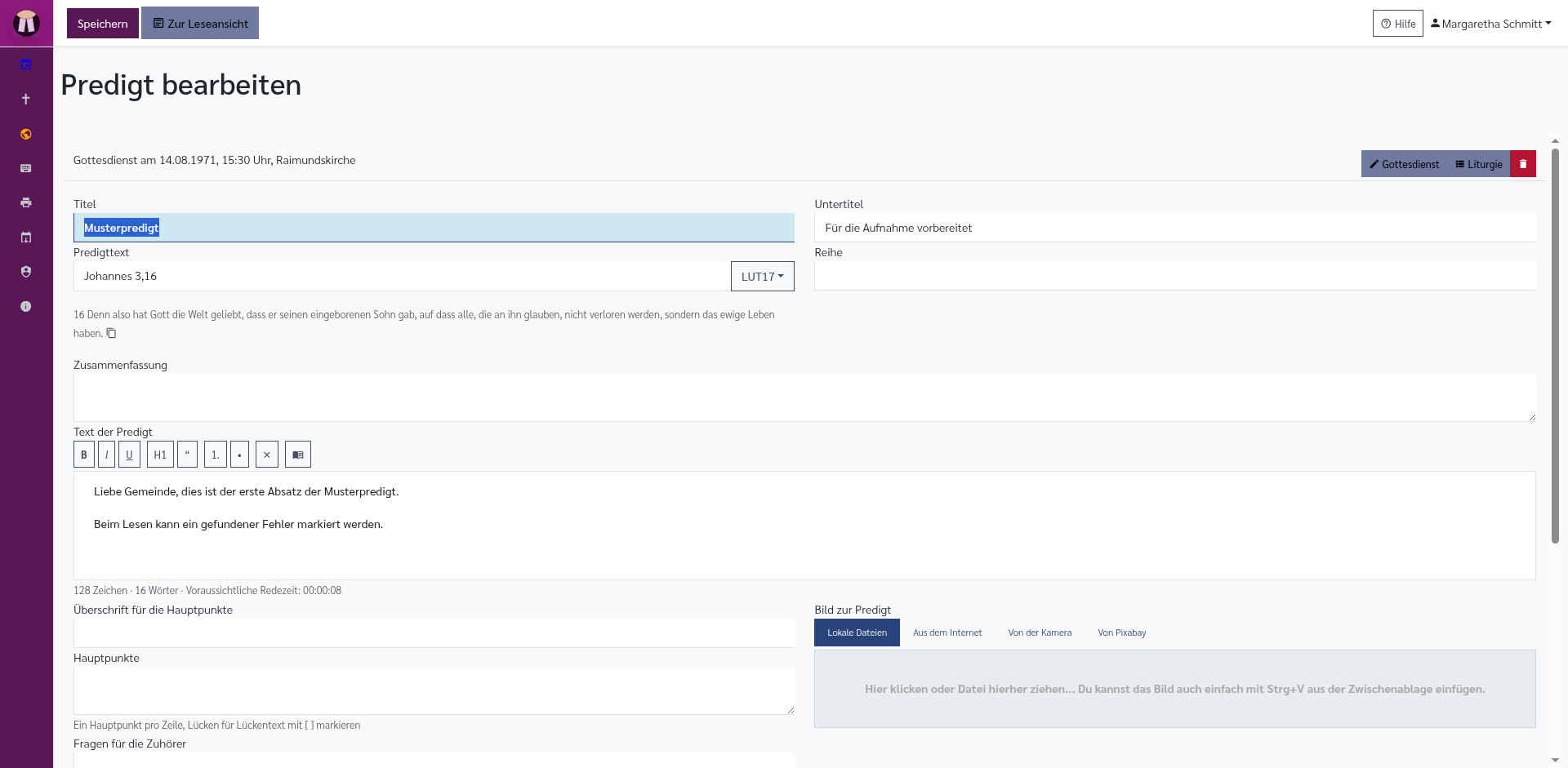
- Speichern: Speichert alle Felder der Predigt. Verwenden Sie diese Schaltfläche regelmäßig, besonders bevor Sie ein Bild hinzufügen.
- Zur Leseansicht: Öffnet die Leseansicht in einem neuen Tab. Diese Schaltfläche erscheint erst, wenn die Predigt bereits gespeichert ist.
Die verbundenen Gottesdienste werden direkt darunter angezeigt. Zu jedem Gottesdienst sehen Sie Titel, Datum, Uhrzeit und Ort. Rechts daneben können je nach Situation diese Schaltflächen erscheinen:
- Gottesdienst: Öffnet den Gottesdiensteditor für diesen Gottesdienst.
- Liturgie: Öffnet den Liturgie-Editor für diesen Gottesdienst.
- Kettensymbol durchgestrichen: Trennt diesen Gottesdienst von der Predigt. Diese Schaltfläche erscheint, wenn dieselbe Predigt mit mehr als einem Gottesdienst verbunden ist.
- Papierkorb: Entfernt die Predigt vom einzigen verbundenen Gottesdienst. Pfarrplaner fragt vorher nach, weil die Predigt dabei gelöscht wird.
Wenn keine Gottesdienste angezeigt werden, bearbeiten Sie eine Predigt ohne sichtbare Gottesdienstverknüpfung.
Grunddaten
Diese Felder stehen im oberen Formularbereich:
- Titel: Haupttitel der Predigt. Der Titel wird in Listen, in der Leseansicht und bei der Zuordnung im Liturgie-Editor angezeigt.
- Untertitel: Ergänzung zum Titel, zum Beispiel eine Predigtreihe, ein Thema oder ein Anlass.
- Predigttext: Bibelstelle der Predigt. Das Feld kann Bibelstellen erkennen und bietet je nach Gottesdienst passende Textquellen an, zum Beispiel Perikopen, Taufsprüche, Trausprüche, Beerdigungstexte oder Denksprüche.
- Reihe: Name einer Predigtreihe. Das Feld ist hilfreich, wenn mehrere Predigten zusammengehören.
- Zusammenfassung: Kurzer Überblick über Inhalt oder Ziel der Predigt.
Beim Feld Predigttext können Sie Bibelstellen eintragen. Wenn Pfarrplaner Quellen aus dem Gottesdienst kennt, können diese als Vorschläge erscheinen.
Text der Predigt
Im Feld Text der Predigt schreiben Sie den ausgearbeiteten Predigttext. Direkt darüber befindet sich eine kleine Werkzeugleiste:
- B: Markiert Text fett.
- I: Markiert Text kursiv.
- U: Unterstreicht Text.
- H1: Formatiert Text als Überschrift.
- Anführungszeichen: Formatiert Text als Zitat.
- 1.: Erstellt eine nummerierte Liste.
- Punktliste: Erstellt eine Aufzählung.
- X: Entfernt Formatierungen.
- Bibel-Symbol: Fragt nach einer Bibelstelle und fügt den Bibeltext in die Predigt ein.
Unter dem Text zeigt Pfarrplaner eine Textstatistik an. Sie hilft beim Einschätzen der Länge.
Wenn der Gottesdienst mit einer Beerdigung verbunden ist, erscheint zusätzlich eine Schaltfläche Lebenslauf von ... einfügen. Damit wird der gespeicherte Lebenslauf der verstorbenen Person in den Predigttext übernommen. Diese Schaltfläche erscheint nur bei passenden Beerdigungsdaten.
Hauptpunkte und Fragen
Links unter dem Predigttext befinden sich weitere Felder:
- Überschrift für die Hauptpunkte: Überschrift für die Gliederung oder die Notizseite.
- Hauptpunkte: Wichtige Gedanken der Predigt. Tragen Sie einen Hauptpunkt pro Zeile ein. Lücken für einen Lückentext markieren Sie mit
[ ]. - Fragen für die Zuhörer: Gesprächsfragen, zum Beispiel für Gruppen, Nachgespräche oder Handouts. Tragen Sie eine Frage pro Zeile ein.
- Predigt und Materialien unter der CC-BY-SA 4.0 Lizenz freigeben: Kennzeichnet die Predigt als unter dieser Lizenz freigegeben.
- Handouts freigeben: Erlaubt, dass Handouts zu dieser Predigt bereitgestellt werden.
Die beiden Freigaben wirken nur dort, wo Ihre Installation diese Informationen auswertet oder veröffentlicht.
Bild zur Predigt
Rechts unten befindet sich der Bereich Bild zur Predigt.
Wenn die Predigt noch nicht gespeichert ist, erscheint der Hinweis: Du musst die Predigt erst einmal speichern, um ein Bild hinzufügen zu können. Speichern Sie die Predigt zuerst.
Danach können Sie ein Bild anhängen oder wieder entfernen. Das Bild kann zum Beispiel für Extranet, Handouts oder spätere Ausgaben verwendet werden, wenn diese Funktionen eingerichtet sind.
Literaturhinweise
Im Feld Literaturhinweise erfassen Sie Quellen, Bücher, Kommentare, Links oder eigene Notizen. Auch hier gibt es eine Werkzeugleiste:
- I: Markiert Text kursiv.
- 1.: Erstellt eine nummerierte Liste.
- Punktliste: Erstellt eine Aufzählung.
- X: Entfernt Formatierungen.
Das Feld ist für interne Vorbereitung gedacht. Ob Literaturhinweise später ausgegeben werden, hängt von den eingerichteten Ausgaben ab.
Leseansicht
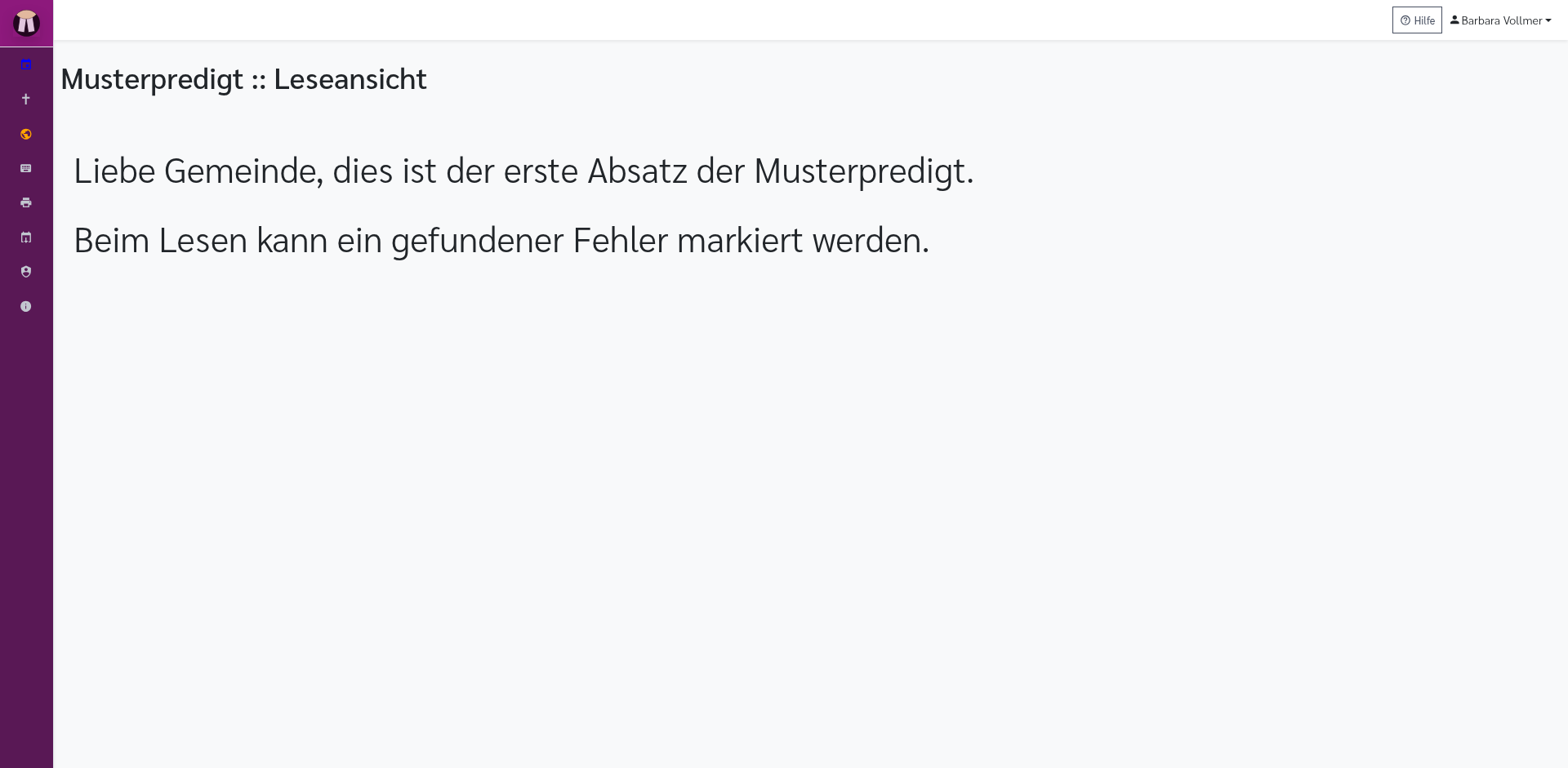
Die Leseansicht ist eine eigene Ansicht für den gespeicherten Predigttext. Sie ist vor allem als Skript oder Teleprompter für Aufnahmen gedacht, zum Beispiel wenn Sie eine Predigt als Video oder Audio einsprechen.
Sie öffnen die Leseansicht über Zur Leseansicht. Die Schaltfläche erscheint erst, wenn die Predigt bereits gespeichert ist, weil die Leseansicht einen vorhandenen Predigtdatensatz braucht. Die Ansicht öffnet in einem neuen Tab. Der Titel der Seite besteht aus dem Predigttitel und dem Zusatz Leseansicht.
In der Leseansicht sehen Sie nur den Predigttext aus dem Feld Text der Predigt. Die Bearbeitungsfelder, Literaturhinweise, Hauptpunkte, Fragen und Gottesdienstverknüpfungen werden dort nicht angezeigt. Der Text wird sehr groß dargestellt, damit er aus etwas Abstand gut lesbar ist.
Die Ansicht eignet sich besonders für diese Arbeitsweise:
- Öffnen Sie die Predigt im Predigteditor.
- Speichern Sie die aktuelle Fassung.
- Öffnen Sie Zur Leseansicht in einem neuen Tab.
- Stellen Sie das Browserfenster so ein, dass es beim Aufnehmen gut lesbar ist.
- Lesen Sie die Predigt in der Leseansicht.
- Wenn Ihnen beim Lesen ein Fehler auffällt, klicken Sie auf das betreffende Wort.
- Korrigieren Sie die markierten Stellen später im Predigteditor.
Beim Klicken auf ein Wort hebt Pfarrplaner dieses Wort farbig hervor. Die Markierung ist als Gedächtnisstütze gedacht: Sie können während einer Aufnahme schnell festhalten, wo ein Tippfehler, eine unglückliche Formulierung oder eine störende Stelle war, ohne den Lesefluss zu unterbrechen.
Wichtig: Die Markierungen werden nicht in der Predigt gespeichert. Sie verändern nur die gerade geöffnete Leseansicht im Browser. Wenn Sie die Seite neu laden oder den Tab schließen, sind die Markierungen weg. Lassen Sie die Leseansicht deshalb geöffnet, bis Sie die markierten Stellen im Predigteditor korrigiert haben.
Die Markierung arbeitet wortweise. Wenn Sie mitten in ein Wort klicken, versucht Pfarrplaner, genau dieses Wort zu markieren. Bei Leerzeichen, Satzzeichen oder sehr ungewöhnlicher Formatierung kann es sein, dass keine sinnvolle Markierung entsteht. Klicken Sie dann direkt auf das Wort, das Sie später korrigieren möchten.
Die Leseansicht ist nur verfügbar, wenn die Predigt bereits gespeichert ist.
Speichern und Verknüpfungen
Beim Speichern wird eine neue Predigt angelegt oder eine bestehende Predigt aktualisiert. Wenn der Predigteditor aus einem Gottesdienst heraus geöffnet wurde, verbindet Pfarrplaner die neue Predigt mit diesem Gottesdienst.
Wenn Sie eine Predigt von einem Gottesdienst trennen:
- Bei mehreren verbundenen Gottesdiensten bleibt die Predigt erhalten.
- Beim letzten verbundenen Gottesdienst fragt Pfarrplaner nach. Wenn Sie bestätigen, wird die Predigt gelöscht.
Prüfen Sie deshalb vor dem Trennen, ob dieselbe Predigt noch an anderer Stelle gebraucht wird.
Verwandte Kapitel
- Veranstaltungen und Gottesdienste: Gottesdienst öffnen und Predigt zuordnen
- Liturgie-Editor: Predigt als Element im Ablauf einfügen
- Kasualien: Beerdigungstexte und Lebensläufe, die in Predigten übernommen werden können
- Berichte und Ausgaben: Ausgaben, die Predigt- oder Gottesdienstdaten verwenden