Sammeleingaben
Sammeleingaben heißen in der Oberfläche Assistenten. Sie sind dafür gedacht, viele ähnliche Änderungen in einem Durchgang zu erledigen. Statt jeden Gottesdienst einzeln zu öffnen, wählen Sie zuerst einen Zeitraum und bearbeiten danach eine Tabelle.
Typische Beispiele sind Opferplan, Kinderkirche, Planungstabelle oder das Anlegen mehrerer Gottesdienste. Welche Assistenten Sie sehen, hängt von Ihren Rechten und von aktivierten Modulen ab.
Assistentenübersicht
Öffnen Sie im Hauptmenü Assistenten. Die Seite heißt Assistent wählen.
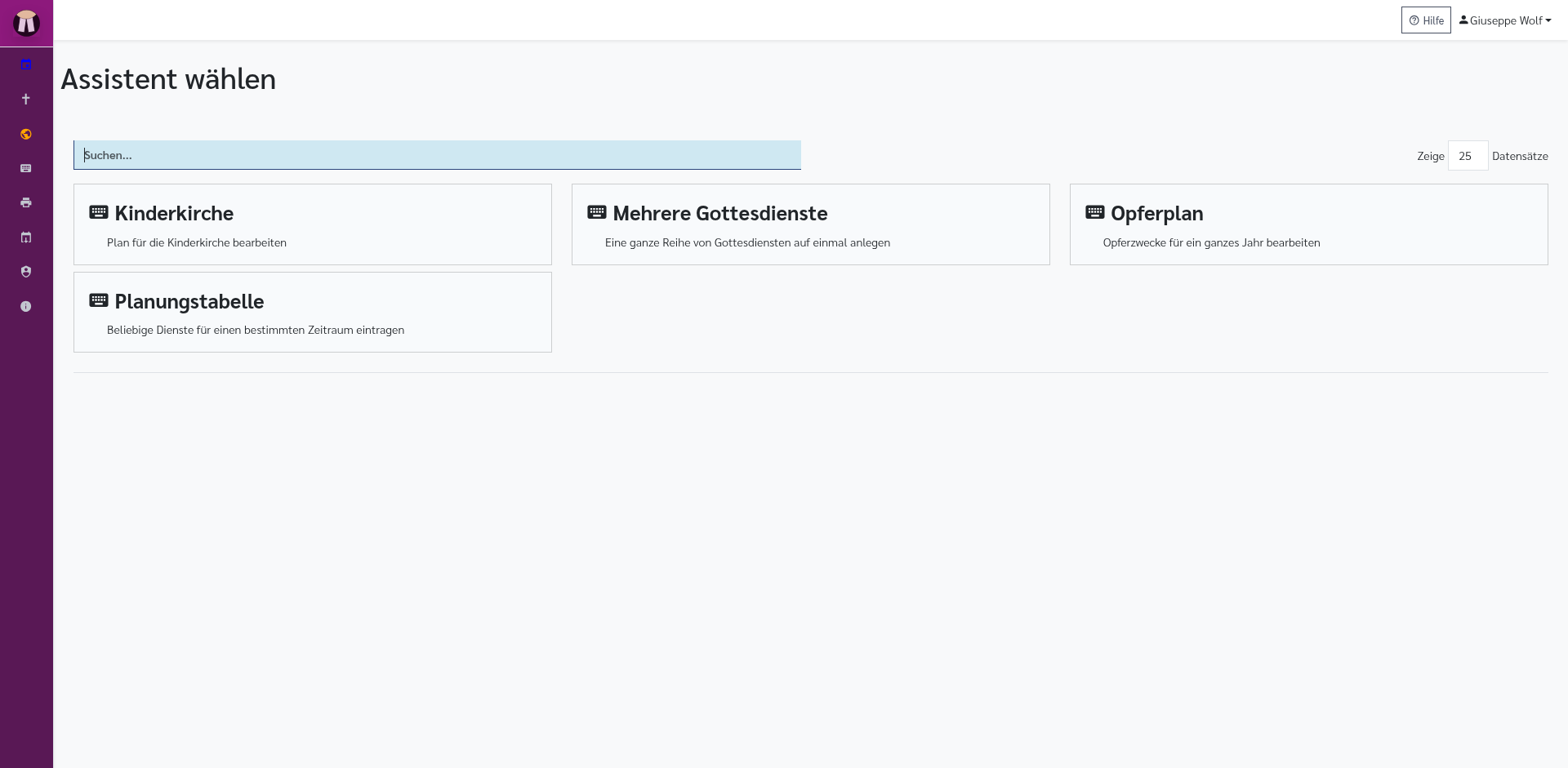
Oben sehen Sie:
- Suchen...: Filtert die Assistenten nach Name, Beschreibung oder Gruppe.
- Anzahl der angezeigten Einträge: Legt fest, wie viele Assistenten pro Seite angezeigt werden.
- Assistentenkarten: Jede Karte zeigt Symbol, Namen und Beschreibung. Klicken Sie auf eine Karte, um den Assistenten zu öffnen.
- Seitennavigation: Erscheint, wenn mehr Assistenten vorhanden sind, als auf eine Seite passen.
Wenn kein Assistent gefunden wird, erscheint No results found.
Gemeinsames Verhalten der Eingabetabellen
Mehrere Assistenten laden nach der Einrichtung einzelne Gottesdienste nach. Währenddessen sehen Sie Hinweise wie:
- Es werden noch ... Gottesdienste geladen
- Änderungen werden gespeichert ...
- Änderungen wurden automatisch gespeichert.
Viele Eingabetabellen speichern Änderungen automatisch, sobald Sie ein Feld ändern. Warten Sie nach größeren Änderungen kurz, bis die Erfolgsmeldung erscheint.
In vielen Tabellen gibt es eine Bearbeiten-Schaltfläche mit Stift-Symbol. Sie öffnet den betroffenen Gottesdiensteditor in einem neuen Tab, falls Sie einen Gottesdienst genauer prüfen müssen.
Opferplan bearbeiten
Der Assistent Opferplan bearbeiten dient dazu, Opferzweck, Opferart, Anmerkungen, Opferzähler und Beträge für mehrere Gottesdienste zu pflegen. Er ist besonders hilfreich, wenn das Gemeindebüro nach einem Zeitraum die Kollektenangaben nachträgt oder prüft.
Einrichtung
Die Einrichtungsseite heißt Opferplan bearbeiten.
Oben steht die Schaltfläche Plan anzeigen. Sie öffnet die Eingabetabelle.
Felder:
- Opferplan für folgende Kirchengemeinden bearbeiten: Wählen Sie eine oder mehrere Gemeinden.
- Auf folgende Orte beschränken: Optional. Wenn das Feld leer bleibt, werden alle Orte der gewählten Gemeinden berücksichtigt.
- Gottesdienste anzeigen ab: Startdatum.
- Gottesdienste anzeigen bis: Enddatum.
Eingabetabelle
Die Tabelle heißt ebenfalls Opferplan bearbeiten.
Spalten:
- Gottesdienst: Zeigt Titel, Datum, Uhrzeit, Ort und Gemeinde. Die Gemeinde erscheint als kleines Abzeichen.
- Bearbeiten: Öffnet den Gottesdienst in einem neuen Tab.
- Opferzweck: Ziel oder Zweck des Opfers.
- Typ: Auswahl der Opferart. Die sichtbaren Typen kommen aus der Einrichtung Ihrer Installation.
- Anmerkungen: Freie Notiz zum Opfer.
- Opferzähler 1: Erste Person, die gezählt hat.
- Opferzähler 2: Zweite Person, die gezählt hat.
- Betrag: Eingenommener Betrag.
Änderungen werden automatisch gespeichert. Die Daten erscheinen später unter anderem im Opferplan, in der Übersicht der eingenommenen Opfer und in anderen Ausgaben.
Planungstabelle
Die Planungstabelle ist für die Dienstplanung gedacht. Sie zeigt mehrere Gottesdienste und ausgewählte Dienste als Spalten, damit Personen schnell eingetragen oder geändert werden können.
Einrichtung
Die Einrichtungsseite heißt Planungstabelle konfigurieren.
Oben steht Planungstabelle anzeigen. Die Schaltfläche ist nur sinnvoll, wenn mindestens ein Dienst ausgewählt ist. Wenn kein Dienst ausgewählt ist, weist ein Hinweistext darauf hin, dass Sie mindestens einen Dienst auswählen müssen.
Felder:
- Planungstabelle für folgende Kirchengemeinden erstellen: Wählen Sie eine oder mehrere Gemeinden.
- Auf folgende Orte beschränken: Optional. Leer bedeutet alle Orte.
- Gottesdienste anzeigen ab: Startdatum.
- Gottesdienste anzeigen bis: Enddatum.
- Folgende Dienste anzeigen: Wählen Sie die Dienste, die als Spalten in der Tabelle erscheinen sollen.
Eingabetabelle
Die Tabelle heißt Planungstabelle.
Spalten:
- Gottesdienst: Zeigt Titel, Datum, Uhrzeit, Ort und Gemeinde.
- Bearbeiten: Öffnet den Gottesdienst in einem neuen Tab.
- Dienstspalten: Für jeden ausgewählten Dienst erscheint eine eigene Spalte.
In jeder Dienstspalte steht eine Personenauswahl. Je nach Einrichtung können dort einzelne Personen und Teams auswählbar sein. Teams werden passend zur Gemeinde des Gottesdienstes angeboten.
Änderungen werden automatisch gespeichert. Diese Einträge sind danach auch im Kalender, im Gottesdiensteditor und in Dienstberichten sichtbar.
Kinderkirche bearbeiten
Der Assistent Plan für die Kinderkirche bearbeiten pflegt Kinderkirche-Angaben für mehrere Gottesdienste. Er ist für Mitarbeitende gedacht, die Termine, Ort, Uhrzeit, Lektion und Mitarbeitende der Kinderkirche gesammelt eintragen.
Einrichtung
Oben steht Eingabe anzeigen.
Felder:
- Planungstabelle für folgende Kirchengemeinden erstellen: Wählen Sie eine oder mehrere Gemeinden.
- Auf folgende Orte beschränken: Optional. Leer bedeutet alle Orte.
- Gottesdienste anzeigen ab: Startdatum.
- Gottesdienste anzeigen bis: Enddatum.
Eingabetabelle
Die Tabelle heißt Plan für die Kinderkirche.
Spalten:
- Kinderkirche findet statt: Kontrollkästchen. Wenn es ausgeschaltet ist, steht in den weiteren Spalten Keine Kinderkirche.
- Gottesdienst: Zeigt Titel, Datum, Uhrzeit, Ort und Gemeinde.
- Bearbeiten: Öffnet den Gottesdienst in einem neuen Tab.
- Ort der Kinderkirche: Raum oder Ort der Kinderkirche.
- Abweichend Uhrzeit: Nur ausfüllen, wenn die Kinderkirche nicht zur Gottesdienstzeit beginnt.
- Lektion: Thema, Einheit oder Lektion.
- Mitarbeiter: Mitarbeitende der Kinderkirche.
Die Detailfelder erscheinen nur, wenn Kinderkirche findet statt aktiviert ist. Änderungen werden automatisch gespeichert.
Mehrere Gottesdienste anlegen
Der Assistent Mehrere Gottesdienste anlegen erzeugt eine Reihe neuer Gottesdienste. Er ist nützlich, wenn regelmäßige Gottesdienste für mehrere Wochen oder Monate auf einmal angelegt werden sollen.
Oben steht Anlegen. Diese Schaltfläche legt die angezeigten Gottesdienste an.
Felder:
- Gottesdienste an folgendem Ort anlegen: Wählen Sie den Ort oder die Kirche. Der Ort bestimmt auch die Gemeinde.
- KonfiApp: Erscheint nur, wenn für die Gemeinde KonfiApp-Veranstaltungsarten eingerichtet sind. Hier wählen Sie die Veranstaltungsart.
- Abweichender Titel: Optionaler Titel für alle anzulegenden Gottesdienste.
- Von: Erstes Datum der Reihe.
- Bis: Letztes Datum der Reihe.
- Wochentag: Wochentag, an dem Gottesdienste angelegt werden.
- Rhythmus: Abstand der Termine. Tragen Sie ein, alle wie viele Wochen ein Gottesdienst angelegt werden soll.
Darunter zeigt Pfarrplaner eine Vorschautabelle.
Spalten:
- Datum: Geplanter Termin.
- Uhrzeit: Uhrzeit für diesen Gottesdienst. Sie können die Uhrzeit pro Zeile ändern.
- Kirche: Ort des Gottesdienstes.
- Papierkorb: Entfernt diese Zeile aus der Vorschau.
Prüfen Sie die Vorschau sorgfältig, bevor Sie Anlegen klicken. Fehler bei Ort, Zeitraum oder Rhythmus würden sich sonst auf viele neue Gottesdienste auswirken.
Geburtstagsbesuche eintragen
Der Assistent Geburtstagsbesuche eintragen trägt Besuchstermine in einen verbundenen Kalender ein. Er richtet sich an Personen, die aus einer Datei Geburtstagsbesuche planen und in einen Kalender übernehmen möchten.
Dieser Assistent ist nur sinnvoll, wenn Kalenderverbindungen eingerichtet sind.
Einrichtung
Oben steht Eintragen.
Felder und Bedienelemente:
- In den folgenden Kalender eintragen: Zielkalender.
- Technisches Passwort: Passwort für die technische Verarbeitung.
- Datei hochladen: Lädt die Datei mit den Besuchsdaten hoch.
- Zurücksetzen: Entfernt die hochgeladene Datei wieder. Diese Schaltfläche erscheint erst, wenn eine Datei ausgewählt wurde.
- Besuchstermine nur an folgenden Tagen gestatten: Wochentage Montag bis Sonntag. Nur aktivierte Tage werden für Termine verwendet.
- Besuche frühestens am Folgetag einplanen: Verhindert Termine am aktuellen Tag.
- Geplante Besuchsdauer (Minuten): Dauer eines Besuchs.
- Beginn / Frühestens: Früheste Uhrzeit.
- Beginn / Spätestens: Späteste Uhrzeit.
- Mittagspause / Von und Bis: Zeitraum, in dem keine Besuche geplant werden.
- Abstand zu anderen Terminen / Vorher: Mindestabstand vor einem vorhandenen Termin.
- Abstand zu anderen Terminen / Hinterher: Mindestabstand nach einem vorhandenen Termin.
Ergebnis
Nach dem Eintragen erscheint Geburtstagsbesuche eingetragen.
Die Ergebnistabelle zeigt:
- Datum, Uhrzeit: Start- und Endzeit des eingetragenen Besuchs.
- Ziel: Zielkalender oder Zieltermin.
Prüfen Sie das Ergebnis anschließend im verbundenen Kalender.
Verwandte Kapitel
- Kalender: Gottesdienste ansehen, die in Eingabetabellen bearbeitet werden
- Veranstaltungen und Gottesdienste: Einzelne Gottesdienste vollständig bearbeiten
- Berichte und Ausgaben: Eingegebene Daten auswerten
- Persönliche Einstellungen: Kalenderverbindungen und persönliche Einstellungen
- Administration: Rechte für Assistenten und Eingaben verwalten