Liturgie-Editor
Im Liturgie-Editor planen Sie den Ablauf eines Gottesdienstes. Sie legen Abschnitte an, fügen Elemente wie Freitext, Psalm, Schriftlesung, Predigt und Lied ein, ordnen Verantwortliche zu und erzeugen daraus Liedblätter, Präsentationen oder andere Ausgaben.
Der Liturgie-Editor ist vor allem für Gottesdienste gedacht, bei denen Ablauf, Texte, Lieder und Mitwirkende gemeinsam vorbereitet werden. Wenn Sie keine Bearbeitungsrechte für den Gottesdienst haben, sehen Sie eine reine Ansicht ohne Bearbeitungsschaltflächen.
Liturgie-Editor öffnen
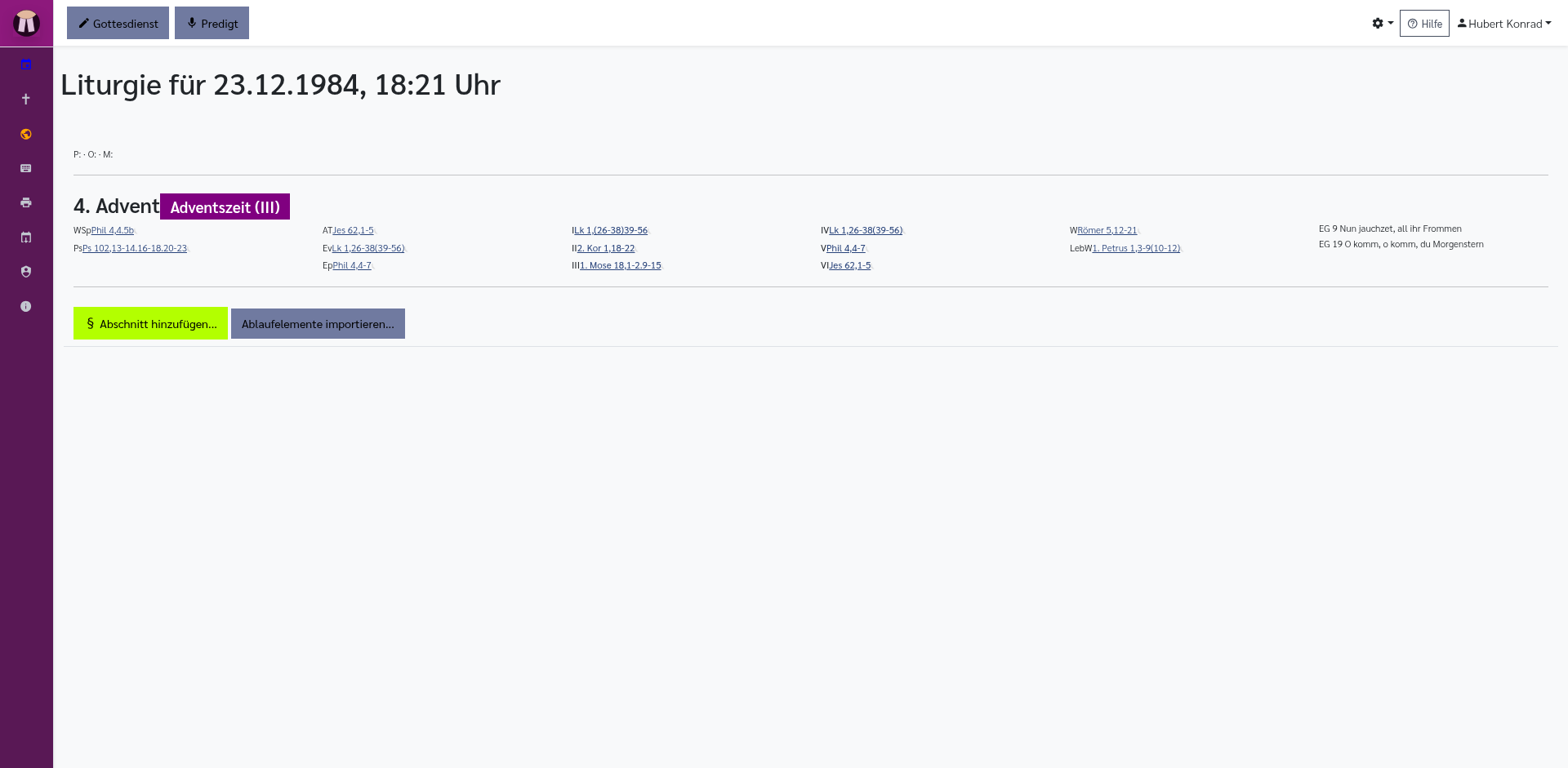
Sie erreichen den Liturgie-Editor:
- Im Gottesdiensteditor über Liturgie.
- Im Kalender über die Liturgie-Schaltfläche in einem Gottesdiensteintrag, wenn sie sichtbar ist.
- Auf der Startseite über die Liturgie-Schaltfläche bei einem Gottesdienst, wenn der Reiter und Ihre Rechte dies erlauben.
- Aus dem Predigteditor über Liturgie bei einem verbundenen Gottesdienst.
Der Titel der Seite lautet normalerweise Liturgie für ... mit Datum und Uhrzeit des Gottesdienstes. Bei Liturgievorlagen lautet der Titel Vorlage bearbeiten.
Obere Schaltflächen
Oben links können je nach Situation diese Schaltflächen erscheinen:
- Gottesdienst: Öffnet den Gottesdiensteditor. Diese Schaltfläche erscheint nur, wenn der Gottesdienst bearbeitet werden darf und Sie keine Vorlage bearbeiten.
- Predigt: Öffnet den Predigteditor für diesen Gottesdienst. Diese Schaltfläche erscheint nur bei bearbeitbaren Gottesdiensten und nicht im Vorlagenmodus.
- Vorlage speichern: Speichert eine Liturgievorlage. Diese Schaltfläche erscheint nur im Vorlagenmodus.
Weitere Schaltflächen können über die allgemeine Seitenleiste oder durch eingebettete Funktionen der Installation hinzukommen.
Seitenleiste: Zeitberechnung
Wenn Sie bearbeiten dürfen, gibt es rechts in der Seitenleiste Einstellungen für die Zeitberechnung:
- Zeitangaben runden: Rundet berechnete Zeiten auf halbe Minuten. Die Einstellung wird für Ihr Benutzerkonto gespeichert.
- Sprechgeschwindigkeit: Wörter pro Minute für die Zeitberechnung. Der Standardwert ist 110.
- Anwenden: Lädt die Seite neu, damit die geänderten Zeitwerte sichtbar werden.
Ein einzelnes Ablaufelement kann zusätzlich eine eigene Zeit oder eine eigene Sprechgeschwindigkeit haben. Diese Angaben überschreiben die allgemeine Berechnung für dieses Element.
Informationsbereich oben
Über dem eigentlichen Ablauf zeigt Pfarrplaner Hinweise zum Gottesdienst:
- Die eingeteilten Dienste aus dem Gottesdienst, zum Beispiel Pfarrer:in, Organist:in, Mesner:in und weitere Dienstkategorien.
- Liturgische Informationen zum Tag, falls vorhanden.
- Festkreis und Lesejahr.
- Wochenspruch, Psalm, Predigttext und Perikopen.
- Liedvorschläge, wenn sie für den Tag vorhanden sind.
- Materialsammlung mit Links zu Predigthilfen, wenn solche Links für den Tag vorhanden sind.
- Ein Warnhinweis, wenn im Gottesdienst ein vom Kalender abweichendes Proprium eingestellt wurde.
- Informationen zu verbundenen Beerdigungen, wenn der Gottesdienst solche Kasualien enthält.
Wenn für den Tag keine liturgischen Informationen vorhanden sind, kann eine Auswahl Proprium auswählen erscheinen. Damit wird ein abweichendes Proprium für den Gottesdienst festgelegt.
Ablaufübersicht
Der Ablauf besteht aus Abschnitten und darunterliegenden Ablaufelementen.
Ein Abschnitt ist eine Überschrift im Gottesdienstablauf, zum Beispiel Eröffnung, Verkündigung oder Abendmahl. Ein Ablaufelement ist ein konkreter Teil darunter, zum Beispiel ein Lied, eine Lesung oder ein Gebet.
In der Ablaufübersicht sehen Sie bei jedem Element:
- Symbol für den Elementtyp: Text, Psalm, Lesung, Predigt oder Lied.
- Titel: Bezeichnung im Ablaufplan.
- Kurzbeschreibung: Zum Beispiel Bibelstelle, Liednummer, Liedtitel, Strophen oder eine gekürzte Textvorschau.
- Hinweis auf Platzhalter: Ein Personen-Symbol zeigt, dass ein Text für eine Taufe, Trauung oder Beerdigung angepasst wird. Die Farbe zeigt, ob die passende Person schon ausgewählt ist.
- Noten-Symbol: Bei Liedern zeigt es, dass Noten vorhanden sind.
- Verantwortlich: Personen oder Dienste, die dieses Element übernehmen.
- Startzeit: Berechneter Beginn des Elements.
- Dauer: Berechnete oder manuell eingetragene Dauer.
- Papierkorb: Löscht das Element. Diese Schaltfläche erscheint nur, wenn Sie bearbeiten dürfen.
Am Ende der Liste steht Berechnetes Ende. Dort zeigt Pfarrplaner die geschätzte Endzeit und die Gesamtdauer an.
Abschnitte und Elemente anlegen
Wenn Sie bearbeiten dürfen, sehen Sie oben im Ablauf:
- Abschnitt hinzufügen...: Legt einen neuen Abschnitt an und öffnet ihn zur Bearbeitung.
- Ablaufelemente importieren...: Öffnet ein Fenster, in dem Sie Ablaufteile aus Vorlagen oder anderen Gottesdiensten importieren können.
- Herunterladen: Öffnet die verfügbaren Liturgie-Ausgaben. Diese Schaltfläche erscheint nur, wenn es bereits Ablaufelemente gibt und Ausgaben eingerichtet sind.
In jedem Abschnitt stehen kleine Schaltflächen zum Einfügen neuer Elemente:
- Text-Symbol: Fügt Freier Text ein.
- Betende Hände: Fügt Psalmgebet ein.
- Buch-Symbol: Fügt Schriftlesung ein.
- Mikrofon: Fügt Predigt ein.
- Musik-Symbol: Fügt Lied ein.
Neue Elemente werden im gewählten Abschnitt angelegt und direkt zur Bearbeitung geöffnet.
Reihenfolge ändern
Links neben Abschnitten und Elementen befindet sich ein Griffsymbol. Ziehen Sie einen Abschnitt oder ein Element mit der Maus an die gewünschte Stelle.
Pfarrplaner speichert die neue Reihenfolge nach dem Verschieben. Während ein Element bearbeitet wird, ist die restliche Liste gesperrt, damit keine Änderungen durcheinander geraten.
Bearbeiten, Speichern und Abbrechen
Klicken Sie auf einen Abschnitt oder ein Element, um die Bearbeitung zu öffnen.
Im Bearbeitungsbereich sehen Sie links die Felder des Elements und rechts den Bereich Verantwortlich. Unten stehen:
- Speichern: Speichert die Änderungen am Abschnitt oder Element.
- Abbrechen: Verwirft die aktuelle Bearbeitung und schließt den Bearbeitungsbereich.
Änderungen in einem geöffneten Element werden erst übernommen, wenn Sie Speichern klicken.
Verantwortlich
Im Bereich Verantwortlich wählen Sie aus, wer ein Element übernimmt.
Die Auswahl ist gruppiert:
- Allgemeine Dienste des Gottesdienstes, zum Beispiel Pfarrer:in, Organist:in oder Mesner:in.
- Konkrete Personen, die für diese Dienste im Gottesdienst eingetragen sind.
- Weitere Dienstkategorien, wenn Ihre Gemeinde solche Kategorien nutzt.
- Eigene Eingaben, wenn Sie einen freien Namen eintippen.
Wenn Sie einen Dienst auswählen, meint das die jeweils eingetragenen Personen dieses Dienstes. Wenn Sie eine konkrete Person auswählen, ist genau diese Person für das Element verantwortlich.
Zusätzliche Zeitangaben
Bei jedem Ablaufelement gibt es den einklappbaren Bereich Zusätzliche Zeitangaben:
- Benötigte Zeit: Manuelle Dauer im Format
MM:SS. Diese Dauer wird statt der berechneten Dauer verwendet. - Abweichende Geschwindigkeit: Eigene Wörter-pro-Minute-Zahl für dieses Element.
Ohne manuelle Zeit berechnet Pfarrplaner die Dauer aus dem Text. Für Lieder, Psalmen und Lesungen verwendet Pfarrplaner eigene Standardwerte.
Abschnitt bearbeiten
Ein Abschnitt hat diese Felder:
- Titel im Ablaufplan: Überschrift des Abschnitts.
- Agendarische Hinweise: Nur im Vorlagenmodus bearbeitbar. In normalen Gottesdiensten werden vorhandene agendarische Hinweise angezeigt, aber nicht als freies Bearbeitungsfeld angeboten.
Freier Text
Ein freier Text eignet sich für Gebete, Begrüßung, Abkündigungen, Segen, Regiehinweise oder andere Texte ohne eigene Spezialform.
Felder und Bedienelemente:
- Titel im Ablaufplan: Name des Elements im Ablauf.
- Notizen: Haupttext für den Ablauf. Die Werkzeugleiste kann Text formatieren und weitere Inhalte einfügen.
- Textstatistik: Zeigt Länge und geschätzte Sprechzeit.
- Text für Liedblätter, usw.: Text, der in Liedblätter oder ähnliche Ausgaben übernommen werden kann.
- Titel in Liedblättern, usw. unterdrücken: Verhindert, dass der Elementtitel in entsprechenden Ausgaben erscheint.
- Text für Folien: Text für Präsentationsfolien.
---trennt neue Folien.
In der Werkzeugleiste des Notizfelds können je nach Einstellung erscheinen:
- B, I, U, H1, Zitat, nummerierte Liste, Aufzählung, Formatierung entfernen
- Word: Importiert Text aus einem Worddokument.
- Bibel: Fügt Bibeltext ein.
- Lit. Texte: Fügt einen gespeicherten liturgischen Textbaustein ein.
- Schaltflächen mit Namen von Taufen, Trauungen oder Beerdigungen: Fügen passende Daten ein, zum Beispiel Namen oder Datumsangaben.
Die Kasualien-Schaltflächen erscheinen nur, wenn der Gottesdienst entsprechende Taufen, Trauungen oder Beerdigungen enthält.
Schriftlesung
Eine Schriftlesung hat diese Felder:
- Titel im Ablaufplan: Name des Elements, zum Beispiel Lesung oder Evangelium.
- Hinführung zur Lesung: Einleitungstext vor der Bibelstelle.
- Bibelstelle: Bibelstelle der Lesung. Pfarrplaner bietet passende Quellen aus dem Gottesdienst an und kann auch einen eigenen Text zulassen.
- Eigener Text: Erscheint nur, wenn im Bibelstellenfeld Eigener Text gewählt wurde.
- Eigene Quellenangabe: Erscheint ebenfalls nur bei eigenem Text.
- Diese Lesung in Liedzetteln usw. mit ausgeben: Steuert, ob die Lesung in entsprechende Ausgaben aufgenommen wird.
Wenn eine normale Bibelstelle eingetragen wird, lädt Pfarrplaner den Volltext der Stelle automatisch für Ausgaben und Zeitberechnung.
Psalmgebet
Ein Psalmgebet besteht aus einer Auswahl vorhandener Psalmen oder einem neu erfassten Psalm.
Felder und Bedienelemente:
- Titel im Ablaufplan: Name des Elements im Ablauf.
- Psalm: Auswahl aus der gespeicherten Psalmliste. Während die Liste geladen wird, erscheint ein Ladehinweis.
- Psalm bearbeiten: Öffnet die Felder des ausgewählten Psalms zur Bearbeitung.
- Titel des Psalms: Überschrift des Psalms.
- Einleitende Worte: Optionaler Einstieg vor dem Psalmtext.
- Text: Psalmtext.
- Copyrights: Rechtehinweise.
- Liederbuch: Name des Liederbuchs oder der Quelle.
- Abkürzung: Kurze Quellenangabe.
- Liednummer: Nummer oder Referenz.
- Als neuen Psalm speichern: Speichert einen neu erfassten Psalm in der Psalmliste.
- Änderungen am Psalm speichern: Speichert Änderungen an einem vorhandenen Psalm. Ein Warnsymbol zeigt ungespeicherte Änderungen an.
Wenn Sie einen vorhandenen Psalm nur im Ablauf verwenden möchten, wählen Sie ihn aus und speichern Sie das Element.
Predigt-Element
Das Predigt-Element verweist auf die Predigt des Gottesdienstes.
Wenn noch keine Predigt angelegt ist, sehen Sie:
- Bestehende Predigt auswählen: Auswahl gespeicherter Predigten, wenn solche vorhanden sind.
- Neue Predigt anlegen: Öffnet den Predigteditor.
Wenn bereits eine Predigt verbunden ist, sehen Sie:
- Predigt: Link zur bestehenden Predigt.
- Kettensymbol durchgestrichen: Hebt die Verknüpfung zwischen Gottesdienst und Predigt auf.
- Predigttext: Die Bibelstelle der Predigt, falls eingetragen.
Das Predigt-Element ist also nicht der Ort, an dem Sie die Predigt selbst schreiben. Den Text bearbeiten Sie im Predigteditor.
Lied
Das Lied-Element verbindet ein Lied aus der Lieddatenbank mit dem Ablauf.
Felder und Bedienelemente:
- Titel im Ablaufplan: Name des Elements im Ablauf.
- Lied: Such- und Auswahlfeld für Lieder.
- Zu singende Strophen: Strophenauswahl. Gültige Beispiele sind
1-2+4oder1+3+5. Wenn das Feld leer bleibt, werden alle Strophen verwendet. - Strophen: Zeigt an, welche Strophen aus Ihrer Eingabe tatsächlich erkannt wurden.
- Neues Lied: Öffnet die Anlage eines neuen Liedes.
- Lied bearbeiten: Öffnet das ausgewählte Lied in der Liedverwaltung. Diese Schaltfläche erscheint nur, wenn ein gespeichertes Lied ausgewählt ist.
- Lied im Noteneditor bearbeiten: Öffnet den Noteneditor in einem neuen Fenster. Diese Schaltfläche erscheint nur bei gespeicherten Liedern.
- Vorschau: Rechts sehen Sie Liedtitel und die ausgewählten Strophen.
- Textstatistik: Zeigt Länge und geschätzte Dauer.
Wenn die Liederliste noch geladen wird, erscheint ein Ladehinweis.
Text und Inhalte einfügen
Im Freitext-Editor können Sie Inhalte aus Dialogen einfügen:
- Bibeltext einfügen: Öffnet ein Fenster mit einem Bibelstellenfeld. Dort können Sie Bibelstellen aus dem Kirchenjahr oder aus verbundenen Kasualien auswählen.
- Liturgischen Text einfügen: Öffnet eine Liste gespeicherter Textbausteine. Wenn der Text Platzhalter für Taufe, Trauung oder Beerdigung enthält, wählen Sie die passende Person aus.
- Worddokument einfügen: Lädt ein Worddokument hoch und fügt den importierten Text ein.
Die Auswahlfelder für Taufe, Trauung oder Beerdigung erscheinen nur, wenn der gewählte Text solche Platzhalter enthält und der Gottesdienst entsprechende Kasualien hat.
Elemente importieren
Über Ablaufelemente importieren... öffnen Sie ein Fenster Elemente importieren.
Dort wählen Sie eine Quelle aus. Die Quellen können Vorlagen oder andere Gottesdienste sein. Nach Importieren übernimmt Pfarrplaner die Ablaufelemente in den aktuellen Gottesdienst.
Wenn die Quellen noch geladen werden, zeigt Pfarrplaner einen Ladehinweis. Mit Abbrechen schließen Sie das Fenster ohne Import.
Herunterladen und Ausgaben
Die Schaltfläche Herunterladen erscheint nur, wenn der Gottesdienst Ablaufelemente hat und Ausgaben eingerichtet sind. Welche Einträge sichtbar sind, hängt von Installation, Rechten und Ausgabeart ab.
Mögliche Ausgaben sind zum Beispiel:
- Liedblatt oder Ablauf als Word/PDF-Datei
- Volltext-Liedblatt
- Präsentation für PowerPoint oder OpenDocument
- SongBeamer-Ausgabe
- Personenbezogene Ablaufausgabe
Einige Ausgaben starten direkt. Andere öffnen zuerst ein Konfigurationsfenster.
Konfiguration: Volltext-Liedblatt
Beim Volltext-Liedblatt können diese Optionen erscheinen:
- Komplette Liedtexte
- Komplette Schriftlesungen
- Ausführende Personen
- QR-Code für KonfiApp, nur wenn für die Gemeinde eine KonfiApp-Verbindung eingerichtet ist
- Seitenzahlen
Konfiguration: Liedblatt mit Noten
Bei Liedausgaben können diese Optionen erscheinen:
- Wo möglich, Noten abdrucken
- Verse beim Notendruck kombinieren
Noten können nur ausgegeben werden, wenn sie beim Lied hinterlegt sind.
Konfiguration: Präsentation
Bei Präsentationen gibt es mehrere Reiter:
- Farbschema: Hintergrundfarbe für Folien mit Text, Hintergrundfarbe für Folien ohne Text, Textfarbe.
- Layout: Vertikale Ausrichtung der Texte und Schriftgröße.
- Inhalte: Leere Folien zwischen Elementen, Platzhalter für Jingle oder Intro, Mitwirkende anzeigen, Liederliste am Anfang, Hinweis auf Liederbuch vor jedem Lied, Noten statt Text verwenden, QR-Code für digitales Liedblatt.
- Werbung: Veranstaltungswerbung am Anfang oder Ende, Werbung bei bestimmten Elementen, Veranstaltungen aus bestimmten Gemeinden, Weiterschaltzeit für Werbefolien.
- Ausgabeformat: Microsoft PowerPoint oder OpenDocument Presentation.
Werbeoptionen sind nur sinnvoll, wenn Veranstaltungen und Werbekanäle in Pfarrplaner gepflegt werden.
Konfiguration: SongBeamer
Für SongBeamer-Ausgaben können diese Optionen erscheinen:
- Platzhalter für Jingle, Intro, ...
- Mitwirkende anzeigen
- Liederliste am Anfang
Konfiguration: Texte für bestimmte Personen
Bei personenbezogenen Word-Ausgaben können Sie auswählen:
- Texte für folgende Benutzer ausgeben: Personen, für die individuelle Texte ausgegeben werden sollen.
- Übersichtstabelle: Fügt die Ablaufübersicht ein.
- Individuelle Texte für die genannten Personen: Fügt nur Texte ein, für die diese Personen verantwortlich sind.
- Lieder, Psalmen usw. immer mit einschließen
- Zwischenüberschriften für alle Elemente im Ablauf
- Texte der anderen Mitwirkenden
- Bei Schriftlesungen Bibeltext mit einschließen
Diese Optionen erscheinen erst, wenn die Liste der möglichen Personen geladen wurde. Einige Zusatzoptionen werden erst sichtbar, wenn individuelle Texte aktiviert sind.
Nur-Lesen-Ansicht
Wenn Sie den Gottesdienst nicht bearbeiten dürfen, zeigt der Liturgie-Editor eine Ansicht ohne Bearbeitungsfunktionen. Sie sehen Abschnitte, Elemente, Verantwortliche, Startzeiten, Dauer und verfügbare nicht geschützte Downloads.
Schaltflächen zum Anlegen, Löschen, Verschieben und Bearbeiten fehlen dann.
Verwandte Kapitel
- Veranstaltungen und Gottesdienste: Grunddaten und Mitwirkende bearbeiten
- Predigteditor: Predigttext und Bibelstelle pflegen
- Kasualien: Taufen, Trauungen und Beerdigungen, deren Daten in Liturgietexte übernommen werden können
- Administration: Lieder, Psalmen und liturgische Texte verwalten
- Berichte und Ausgaben: Weitere Ausgaben aus Gottesdienstdaten erstellen